भाग अ — एडिटिंग टूल्स
CapCut आणि InShot — तुमच्या फोनवरच प्रोफेशनल व्हिडिओ एडिट करा
प्रकरण १
📱 CapCut बेसिक्स: तुमचं मुख्य एडिटिंग टूल
CapCut हे एक फ्री व्हिडिओ एडिटिंग अॅप आहे जे तुम्ही तुमच्या फोनवर वापरू शकता. हे अॅप बायटडान्स (TikTok बनवणारी कंपनी) ने बनवलंय आणि यात इतके फीचर्स आहेत की तुम्हाला कोणत्याही पेड अॅपची गरज नाही.
१.१ CapCut डाउनलोड आणि इन्स्टॉल
सगळ्यात आधी तुम्हाला CapCut डाउनलोड करायला लागेल. हे खूप सोपं आहे:
- Play Store उघडा — तुमच्या Android फोनवर Play Store अॅप ओपन करा
- सर्च करा "CapCut" — वरच्या सर्च बारमध्ये "CapCut" टाइप करा
- इन्स्टॉल बटण दाबा — "CapCut - Video Editor" दिसेल, त्यावर Install बटण दाबा
- ओपन करा — डाउनलोड झाल्यावर Open दाबा
- परमिशन द्या — अॅप तुम्हाला फोटो, व्हिडिओ आणि ऑडिओ ऍक्सेस मागेल — "Allow" दाबा
💡 टिप
CapCut डाउनलोड करताना WiFi वापरा — अॅप साधारण 100-150 MB आहे. मोबाइल डेटा वाचवा.
१.२ CapCut इंटरफेस समजून घ्या
जेव्हा तुम्ही पहिल्यांदा CapCut उघडता, तेव्हा तुम्हाला मुख्य स्क्रीन दिसेल. ही स्क्रीन समजून घेणं खूप महत्त्वाचं आहे:
होम स्क्रीन
- "New Project" बटण — हे सगळ्यात वरती मोठ्या अक्षरात दिसतं. नवीन व्हिडिओ बनवायला यावर टॅप करा
- तुमचे जुने प्रोजेक्ट — खाली तुम्ही आधी बनवलेले व्हिडिओ दिसतात. त्यावर टॅप करून तुम्ही परत एडिट करू शकता
- Templates — रेडीमेड टेम्प्लेट्स दिसतात. तुम्ही तुमचे फोटो/व्हिडिओ घालून पटकन व्हिडिओ बनवू शकता
एडिटिंग स्क्रीन (टाइमलाइन)
जेव्हा तुम्ही "New Project" दाबता आणि व्हिडिओ/फोटो सिलेक्ट करता, तेव्हा एडिटिंग स्क्रीन उघडते. यात तीन मुख्य भाग आहेत:
- प्रिव्ह्यू विंडो (वरचा भाग) — इथे तुमचा व्हिडिओ दिसतो. Play बटण दाबून बघू शकता
- टाइमलाइन (मधला भाग) — तुमचा व्हिडिओ, ऑडिओ, टेक्स्ट — सगळं इथे एका लाइनवर दिसतं. तुम्ही बोटाने स्क्रोल करून, ड्रॅग करून एडिट करता
- टूलबार (खालचा भाग) — Edit, Audio, Text, Stickers, Effects, Filters — सगळी बटणं इथे असतात
📋 उदाहरण
तुम्ही एक Reel बनवायची ठरवलीय "आमच्या गावातल्या कुंभाराचं काम" या विषयावर. तुम्ही ५ व्हिडिओ क्लिप्स शूट केल्यात — मातीचा गोळा, चाक फिरवणं, भांडं बनवणं, भाजणं, रंगवणं. आता या ५ क्लिप्स "New Project" मधून सिलेक्ट करा — सगळ्या टाइमलाइनवर लागतील.
१.३ व्हिडिओ इम्पोर्ट करणं
तुमच्या फोनमधले व्हिडिओ CapCut मध्ये कसे आणायचे:
- "New Project" वर टॅप करा
- तुमच्या गॅलरीतले व्हिडिओ/फोटो दिसतील
- जे-जे व्हिडिओ/फोटो तुम्हाला वापरायचे आहेत ते एक-एक टॅप करून सिलेक्ट करा (वरती नंबर दिसेल — 1, 2, 3...)
- ज्या क्रमाने सिलेक्ट कराल त्या क्रमाने व्हिडिओ लागतील
- "Add" बटण दाबा — सगळं टाइमलाइनवर येईल
💡 टिप
एकावेळी जास्त क्लिप्स सिलेक्ट करा. नंतर एक-एक ऍड करण्यापेक्षा सगळं एकत्र ऍड करणं सोपं असतं. क्रम नंतर बदलता येतो.
१.४ ट्रिम (Trim) — अनावश्यक भाग कापा
शूट केलेल्या प्रत्येक व्हिडिओच्या सुरुवातीला आणि शेवटी थोडा अनावश्यक भाग असतो — जसं कॅमेरा हलवणं, "ऐ, सुरु कर" म्हणणं वगैरे. हे कापायला ट्रिम वापरा:
- टाइमलाइनवर त्या क्लिपवर टॅप करा — ती हायलाइट होईल (पांढऱ्या बॉर्डरने)
- क्लिपच्या डाव्या बाजूची पांढरी लाइन बोटाने उजवीकडे ड्रॅग करा — सुरुवातीचा भाग कापला जाईल
- क्लिपच्या उजव्या बाजूची पांढरी लाइन बोटाने डावीकडे ड्रॅग करा — शेवटचा भाग कापला जाईल
- प्रिव्ह्यू बघा — बरोबर कापलंय का ते चेक करा
⚠️ लक्षात ठेवा
Reel साठी तुमचा एकूण व्हिडिओ ६० सेकंदांपेक्षा कमी ठेवा. सगळ्यात बेस्ट लांबी आहे ३०-४५ सेकंद. जास्त लांब व्हिडिओ लोक पूर्ण बघत नाहीत.
१.५ स्प्लिट (Split) — व्हिडिओ मध्येच कापा
जर तुम्हाला व्हिडिओच्या मधल्या भागात काहीतरी कापायचं असेल, तर Split वापरा:
- टाइमलाइनवर ज्या ठिकाणी कापायचंय तिथे पांढरी लाइन (playhead) आणा
- खालच्या टूलबारमध्ये "Split" बटण दाबा (कात्रीसारखं दिसतं)
- तुमची एक क्लिप दोन तुकड्यांत विभागली जाईल
- जो तुकडा नको आहे तो टॅप करा → Delete दाबा
📋 उदाहरण
तुम्ही कुंभाराचा व्हिडिओ शूट करत असताना मध्येच कोणाचा फोन वाजला — ती ३-४ सेकंदाची जागा Split करून कापून टाका.
१.६ स्पीड (Speed) — व्हिडिओ जलद/संथ करा
काही प्रकारचे कंटेंट वेगात दाखवल्यावर जास्त मजा येते. उदाहरणार्थ, कुंभाराने भांडं बनवण्याची प्रक्रिया 2x-3x स्पीडला छान दिसते:
- टाइमलाइनवर क्लिप टॅप करा
- खालच्या मेनूमध्ये "Speed" बटण दाबा
- "Normal" सिलेक्ट करा (Curve नको, ते advanced आहे)
- स्लायडर उजवीकडे सरकवा → व्हिडिओ जलद होतो (2x, 3x, 4x...)
- स्लायडर डावीकडे सरकवा → व्हिडिओ स्लो होतो (0.5x, 0.3x...)
- ✅ चेकमार्क दाबा
| कंटेंट प्रकार | सुचवलेला स्पीड | का? |
|---|
| मेकिंग प्रोसेस (भांडी, विणकाम) | 2x – 4x | लांबलचक प्रक्रिया पटकन दिसते |
| शेतात काम | 2x – 3x | मेहनत जलद दिसते, dramatic वाटते |
| सुंदर दृश्ये (sunset, नदी) | 0.5x – 0.7x | स्लो मोशनमध्ये सुंदर दिसतं |
| बोलणं / इंटरव्ह्यू | 1x (normal) | बोलणं बदलू नका — ऐकता यायला हवं |
| Before-After ट्रान्सफॉर्मेशन | 3x – 5x | बदल dramatic दिसतो |
१.७ टेक्स्ट ऍड करणं
व्हिडिओवर टेक्स्ट टाकणं खूप महत्त्वाचं आहे — लोक बऱ्याचवेळा म्यूट मध्ये व्हिडिओ बघतात:
- खालच्या टूलबारमध्ये "Text" बटण दाबा
- "Add text" वर टॅप करा
- तुम्हाला जे लिहायचंय ते टाइप करा (मराठी कीबोर्ड वापरा)
- Font बदलायचा असेल तर "Fonts" मधून निवडा
- रंग बदलायचा असेल तर "Style" मध्ये जा
- साइज बदलायला बोटाने पिंच-टू-झूम करा
- टेक्स्ट कुठे दिसावं ते ड्रॅग करून सेट करा
- टाइमलाइनवर टेक्स्ट किती वेळ दिसावं ते ड्रॅग करून ठरवा
💡 टिप
टेक्स्ट नेहमी स्क्रीनच्या वरच्या अर्ध्या भागात ठेवा. खालच्या भागात Instagram ची बटणं (like, comment, share) असतात — टेक्स्ट दिसणार नाही.
१.८ ट्रान्सिशन्स (Transitions)
दोन क्लिप्समध्ये एक छान ट्रान्सिशन ऍड करा — व्हिडिओ smooth दिसतो:
- टाइमलाइनवर दोन क्लिप्स जिथे जोडल्या आहेत तिथे पांढरा चौकोन (|) दिसतो — त्यावर टॅप करा
- खूप ट्रान्सिशन्स दिसतील — Dissolve, Slide, Zoom, Fade वगैरे
- एक ट्रान्सिशन निवडा — प्रिव्ह्यू बघा
- ट्रान्सिशनची लांबी (Duration) सेट करा — 0.3 ते 0.5 सेकंद बेस्ट आहे
- ✅ चेकमार्क दाबा
⚠️ सावधान
फॅन्सी ट्रान्सिशन्स खूप वापरू नका. एकाच व्हिडिओमध्ये एकच प्रकारचं ट्रान्सिशन वापरा — professional दिसतं. प्रत्येक क्लिपला वेगळं ट्रान्सिशन = अनप्रोफेशनल.
१.९ फिल्टर्स आणि इफेक्ट्स
तुमच्या व्हिडिओला एक consistent look द्या:
फिल्टर्स
- खालच्या टूलबारमध्ये "Filters" दाबा
- वेगवेगळ्या categories दिसतील — Natural, Film, Retro, Food वगैरे
- KaryoSetu कंटेंटसाठी "Natural" किंवा "Film" category मधले फिल्टर्स वापरा
- फिल्टरची intensity कमी ठेवा — 40%-60% बेस्ट
इफेक्ट्स
- "Effects" बटण दाबा
- "Video Effects" मधून Blur, Glitch, Flash वगैरे वापरता येतात
- पण हे खूप कमी वापरा — फक्त transition किंवा reveal moments साठी
💡 प्रो टिप
एक फिल्टर निवडा आणि तुमच्या सगळ्या व्हिडिओंमध्ये तोच वापरा. यामुळे तुमच्या page ला एक consistent look मिळतो — ब्रँडिंग मजबूत होते.
१.१० एक्सपोर्ट सेटिंग्ज
एडिटिंग पूर्ण झाल्यावर व्हिडिओ सेव्ह करण्याची वेळ येते. बरोबर सेटिंग्ज ठेवा:
- वरच्या उजव्या कोपऱ्यात Export (↑) बटण दाबा
- Resolution: 1080p निवडा (हे बेस्ट आहे — चांगली quality, फाइल खूप मोठी नाही)
- Frame Rate: 30fps ठेवा (normal content साठी) किंवा 60fps (smooth motion साठी)
- "Export" दाबा — व्हिडिओ तुमच्या गॅलरीत सेव्ह होईल
| सेटिंग | सुचवलेली व्हॅल्यू | का? |
|---|
| Resolution | 1080p | Instagram साठी बेस्ट quality |
| Frame Rate | 30 fps | Normal content साठी पुरेसं, फाइल लहान |
| Format | MP4 | सगळीकडे चालतं |
⚠️ महत्त्वाचं
एक्सपोर्ट करताना CapCut चं watermark काढा! एक्सपोर्ट झाल्यावर शेवटी "CapCut" चा ending येतो — तो ट्रिम करून काढा किंवा सेटिंग्जमध्ये watermark बंद करा.
१.११ संपूर्ण CapCut वर्कफ्लो
एक Reel बनवण्याचा संपूर्ण flow लक्षात ठेवा:
- क्लिप्स इम्पोर्ट करा → New Project → सगळ्या क्लिप्स सिलेक्ट करा
- ट्रिम/स्प्लिट करा → अनावश्यक भाग कापा, क्रम लावा
- स्पीड ऍडजस्ट करा → मेकिंग = fast, दृश्ये = slow
- ट्रान्सिशन्स ऍड करा → Dissolve/Fade, 0.3-0.5 सेकंद
- टेक्स्ट ऍड करा → Hook + Key Points + CTA
- म्युझिक ऍड करा → ट्रेंडिंग ऑडिओ / Instagram library
- फिल्टर ऍड करा → Natural/Film, 40-60% intensity
- प्रिव्ह्यू बघा → पूर्ण बघा, काही गडबड असेल तर ठीक करा
- एक्सपोर्ट करा → 1080p, 30fps, watermark काढा
🎯 प्रॅक्टिस
आत्ताच तुमच्या फोनमधले ३-५ व्हिडिओ क्लिप्स घेऊन एक ३० सेकंदाचा Reel बनवा. ट्रिम, ट्रान्सिशन, टेक्स्ट आणि म्युझिक — सगळं वापरा. एक्सपोर्ट करा आणि बघा कसं दिसतंय.
प्रकरण २
✂️ InShot: दुसरा पर्याय
InShot हे आणखी एक लोकप्रिय व्हिडिओ एडिटिंग अॅप आहे. काही जणांना CapCut पेक्षा InShot सोपं वाटतं. दोन्ही फ्री आहेत, दोन्ही चांगले आहेत — तुम्हाला जे आवडतं ते वापरा.
२.१ InShot डाउनलोड करणं
- Play Store उघडा
- "InShot" सर्च करा
- "InShot - Video Editor" वर Install दाबा
- ओपन करा आणि परमिशन द्या
💡 टिप
InShot मध्ये काही फीचर्स फ्री आणि काही Pro (पेड) आहेत. पण फ्री व्हर्जनमध्येही तुमचं बहुतांश काम होईल. Pro ची गरज नाही सुरुवातीला.
२.२ CapCut vs InShot — मुख्य फरक
दोन्ही अॅप्स चांगले आहेत, पण काही गोष्टी वेगळ्या आहेत:
| फीचर | CapCut | InShot |
|---|
| किंमत | पूर्णपणे फ्री | बेसिक फ्री, काही Pro फीचर्स पेड |
| इंटरफेस | थोडं कॉम्प्लेक्स, जास्त फीचर्स | सोपं, beginner-friendly |
| ट्रान्सिशन्स | खूप जास्त options | कमी पण पुरेसे |
| टेक्स्ट | खूप fonts, animations | चांगले fonts, कमी animations |
| Green Screen | हो (Chroma Key) | नाही (फ्री मध्ये) |
| Keyframe Animation | हो | नाही |
| Photo Editing | कमी | चांगलं — Collage, Photo editor |
| Watermark | एक्सपोर्टला शेवटी येतो (काढता येतो) | कोपऱ्यात "InShot" दिसतो (Pro मध्ये काढता येतो) |
| Auto Captions | हो — AI-based | नाही |
| बेस्ट कशासाठी? | Reels, detailed editing | Quick edits, photo collage |
२.३ InShot मध्ये ट्रिम आणि मर्ज
InShot मध्ये व्हिडिओ ट्रिम आणि मर्ज करणं खूप सोपं आहे:
ट्रिम
- InShot उघडा → "Video" टॅप करा
- तुमचा व्हिडिओ निवडा
- टाइमलाइनवर क्लिप टॅप करा
- "Trim" बटण दाबा
- सुरुवात/शेवट ड्रॅग करून कापा
- ✅ चेकमार्क दाबा
मर्ज (अनेक व्हिडिओ एकत्र करणं)
- InShot उघडा → "Video" टॅप करा
- पहिला व्हिडिओ निवडा
- टाइमलाइनच्या शेवटी "+" बटण दाबा
- दुसरा व्हिडिओ निवडा → तो ऍड होईल
- असं करत जितके व्हिडिओ हवेत तितके ऍड करा
२.४ टेक्स्ट आणि स्टिकर्स
- खालच्या मेनूमध्ये "Text" किंवा "Sticker" दाबा
- टेक्स्ट टाइप करा — font, color, size बदला
- Stickers मध्ये emoji, arrows, shapes वापरता येतात
- स्टिकर कुठे दिसावं ते ड्रॅग करा
- टाइमलाइनवर किती वेळ दिसावं ते सेट करा
२.५ बॅकग्राउंड बदलणं
InShot ची एक भारी फीचर — जर तुमचा व्हिडिओ 16:9 (landscape) मध्ये आहे पण तुम्हाला 9:16 (Reel format) मध्ये हवा, तर:
- "Canvas" बटण दाबा
- 9:16 ratio निवडा
- बॅकग्राउंड निवडा: Blur, Color, Pattern
- Blur बॅकग्राउंड बेस्ट दिसतो — तुमच्याच व्हिडिओचा blurred version बॅकग्राउंडला दिसतो
💡 टिप
पुढच्यावेळी शूट करताना 9:16 (portrait/vertical) मध्ये शूट करा — मग बॅकग्राउंड बदलण्याची गरजच पडणार नाही.
२.६ स्पीड बदलणं
- क्लिप टॅप करा
- "Speed" बटण दाबा
- स्लायडर उजवीकडे = fast, डावीकडे = slow
- ✅ चेकमार्क दाबा
२.७ InShot एक्सपोर्ट सेटिंग्ज
- वरच्या उजव्या कोपऱ्यात "Save" बटण दाबा
- Resolution: 1080p निवडा
- FPS: 30 ठेवा
- "Save" दाबा
⚠️ InShot Watermark
InShot फ्री व्हर्जनमध्ये कोपऱ्यात "InShot" watermark येतो. हे प्रोफेशनल दिसत नाही. उपाय: (1) Ad बघून watermark काढा (फ्री option), (2) Export झाल्यावर CapCut मध्ये इम्पोर्ट करून कॉर्नर crop करा, किंवा (3) Pro विकत घ्या.
🎯 प्रॅक्टिस
InShot मध्ये एक quick video बनवा — ३ फोटो + १ व्हिडिओ मिक्स करून एक १५ सेकंदाचा Reel बनवा. Text ऍड करा, music लावा, export करा. CapCut शी तुलना करा — तुम्हाला कोणतं अॅप जास्त सोपं वाटतं?
भाग ब — तुमच्या कंटेंटला ब्रँड करा
तुमचं कंटेंट एका नजरेतच ओळखलं गेलं पाहिजे — ब्रँडिंग, टेक्स्ट, म्युझिक
प्रकरण ३
🎨 KaryoSetu ब्रँडिंग गाइडलाइन्स
तुम्ही KaryoSetu सेतु स्टार आहात — तुमचं प्रत्येक कंटेंट KaryoSetu चं प्रतिनिधित्व करतं. म्हणून तुमच्या व्हिडिओंना एक consistent, professional look असायला हवं. हे कसं करायचं ते शिकूया.
३.१ KaryoSetu रंग (Brand Colors)
तुमच्या व्हिडिओंमध्ये हे तीन मुख्य रंग वापरा:
| रंग | HEX Code | कुठे वापरायचा? | अर्थ |
|---|
| 💜 Purple (जांभळा) | #7C3AED | मुख्य रंग — titles, highlights, borders | Innovation, Technology |
| 💚 Green (हिरवा) | #22C55E | Success, positive messages, growth | समृद्धी, विकास |
| 🟠 Saffron (केशरी) | #FF9933 | CTAs, important highlights, accents | ऊर्जा, भारतीय ओळख |
📋 रंग कसे वापरायचे
CapCut/InShot मध्ये टेक्स्ट कलर कसा सेट करायचा:
- टेक्स्ट सिलेक्ट करा → Style → Color
- "Custom Color" मध्ये HEX code टाइप करा (उदा. #7C3AED)
- किंवा color picker मध्ये जवळपास जांभळा/हिरवा/केशरी निवडा
३.२ लोगो वापरणं
KaryoSetu लोगो तुमच्या प्रत्येक व्हिडिओमध्ये असायला हवं:
- KaryoSetu लोगो PNG तुमच्या फोनमध्ये सेव्ह करा (तुमच्या ट्रेनरकडून मिळेल)
- CapCut मध्ये → "Overlay" → "Add overlay" → लोगो PNG सिलेक्ट करा
- लोगो लहान ठेवा — स्क्रीनच्या कोणत्याही एका कोपऱ्यात ठेवा
- Opacity (पारदर्शकता) 60-80% ठेवा — जास्त ठळक नको
- टाइमलाइनवर लोगो संपूर्ण व्हिडिओभर दिसेल याची खात्री करा
💡 टिप
लोगो नेहमी वरच्या उजव्या किंवा डाव्या कोपऱ्यात ठेवा. खालच्या भागात ठेवू नका — Instagram ची बटणं त्यावर येतात.
३.३ टेक्स्ट ब्रँडिंग
तुमच्या व्हिडिओमधल्या टेक्स्टमध्ये consistency ठेवा:
- Title/Hook टेक्स्ट: मोठा font, bold, जांभळा (#7C3AED) किंवा पांढरा (dark background वर)
- Key Points: मध्यम font, पांढरा किंवा पिवळा
- CTA (Call to Action): केशरी (#FF9933) background वर पांढरा टेक्स्ट
- Labels/Names: लहान font, subtitles style
३.४ ⭐ Star Emoji वापरा
तुम्ही "सेतु स्टार" आहात — ⭐ emoji तुमची ओळख आहे:
- तुमच्या Instagram bio मध्ये ⭐ ठेवा
- व्हिडिओच्या caption मध्ये ⭐ वापरा
- thumbnail मध्ये star element ऍड करा
- Stories वर "⭐ सेतु स्टार" sticker ऍड करा
३.५ इंट्रो आणि आउट्रो टेम्प्लेट
प्रत्येक व्हिडिओच्या सुरुवातीला आणि शेवटी एक standard इंट्रो/आउट्रो वापरा:
इंट्रो (पहिली २-३ सेकंद)
- KaryoSetu लोगो + Purple background
- "⭐ सेतु स्टार presents" टेक्स्ट
- छोटा zoom-in animation
- किंवा सरळ hook ने सुरुवात करा (इंट्रो skip करून)
आउट्रो (शेवटची ३-५ सेकंद)
- KaryoSetu लोगो मध्यभागी
- "Follow करा ⭐" असं CTA टेक्स्ट
- "KaryoSetu — गावं जोडतो, बाजार मिळवतो" tagline
- Purple gradient background
📝 आउट्रो स्क्रिप्ट
"हे आवडलं? तर like करा, share करा, आणि follow करा! ⭐ KaryoSetu — गावं जोडतो, बाजार मिळवतो!"
३.६ थंबनेल ब्रँडिंग
Reel चं cover image (thumbnail) सेट करणं महत्त्वाचं — लोक तुमचं profile बघतात तेव्हा thumbnail दिसतं:
- Reel पोस्ट करताना Instagram "Edit cover" option देतो
- एक चांगला frame निवडा — चेहरा दिसला तर बेस्ट
- किंवा Canva/CapCut मध्ये thumbnail बनवा — मोठा टेक्स्ट + product/person दिसायला हवं
- thumbnail मध्ये KaryoSetu Purple रंग वापरा
३.७ ब्रँड व्हॉइस
तुम्ही कसं बोलता ते पण ब्रँडिंगचा भाग आहे. KaryoSetu सेतु स्टार चा tone:
- मैत्रीपूर्ण: "अरे, बघा हे काय भारी आहे!" (formal नको)
- प्रामाणिक: खरं सांगा — exaggerate करू नका
- उत्साही: energy दाखवा — enthusiasm contagious असतो
- स्थानिक: तुमच्या गावच्या भाषेत बोला — शुद्ध मराठी/हिंदी नको, बोली भाषा वापरा
- मदतीचा: "हे कसं करतात ते सांगतो" — viewer ला काहीतरी शिकायला मिळालं पाहिजे
📋 ब्रँड व्हॉइस उदाहरण
- ❌ "प्रिय दर्शकांनो, आमच्या उत्पादनांबद्दल जाणून घ्या" (खूप formal)
- ✅ "अरे भावांनो, आज मी तुम्हाला दाखवतो आमच्या गावातलं हे भन्नाट काम!" (बोलचाल)
- ❌ "आमचे उत्पादन अत्यंत उत्कृष्ट आहे" (exaggerated, formal)
- ✅ "हे बघा कसं मस्त बनलंय — ताईने स्वतःच्या हाताने बनवलंय हे!" (genuine)
🎯 प्रॅक्टिस
CapCut मध्ये एक ५ सेकंदाचं intro बनवा: Purple background, KaryoSetu लोगो, "⭐ सेतु स्टार presents" टेक्स्ट, zoom-in animation. हे सेव्ह करा आणि प्रत्येक व्हिडिओमध्ये वापरा.
प्रकरण ४
🔤 टेक्स्ट आणि कॅप्शन
तुमच्या Reel मध्ये दोन प्रकारचे टेक्स्ट आहेत — (1) व्हिडिओवरचं on-screen टेक्स्ट आणि (2) पोस्ट करताना लिहायचं caption. दोन्ही वेगळे आहेत पण दोन्ही खूप महत्त्वाचे आहेत.
४.१ On-Screen टेक्स्ट (व्हिडिओवर दिसणारं)
Instagram वर ७०%+ लोक म्यूट मध्ये व्हिडिओ बघतात — म्हणून तुम्ही काय सांगत आहात ते व्हिडिओवर लिहिलं पाहिजे.
Hook टेक्स्ट (पहिली १-२ सेकंद)
व्हिडिओच्या सुरुवातीलाच एक ठळक वाक्य दिसलं पाहिजे जे लोकांचं लक्ष वेधतं:
- मोठा font size (स्क्रीनच्या ½ – ⅓ भाग व्यापणारा)
- Bold, पांढरा किंवा पिवळा रंग
- Dark background overlay वापरा (readability साठी)
- 2-5 शब्दांत — जास्त लांब नको
📋 Hook टेक्स्ट उदाहरणे
- "हे बघा! 😍"
- "तुम्हाला हे माहीत होतं का?"
- "असं कोणी करत नाही..."
- "गावातली जादू ✨"
- "₹50 मध्ये हे बनवलं!"
- "३ दिवसात तयार!"
Key Points टेक्स्ट
व्हिडिओच्या मधल्या भागात important points highlight करा:
- मध्यम font size
- पांढरा रंग, थोडा shadow ठेवा (text readable होतो)
- एका वेळी एकच point दाखवा — overload करू नका
- प्रत्येक point ३-५ सेकंद दिसायला हवं
Labels आणि Names
जर तुम्ही एखाद्या व्यक्तीचं, उत्पादनाचं किंवा गावाचं नाव दाखवत असाल:
- लहान font, स्क्रीनच्या खालच्या भागात
- Semi-transparent background box वापरा
- उदा: "🏠 रामा भिंगारदे, कुंभार · सातारा"
CTA टेक्स्ट (शेवटी)
व्हिडिओच्या शेवटी viewer ला काय करायचं ते सांगा:
- केशरी (#FF9933) background किंवा बॉर्डर
- मोठा font
- "Follow करा ⭐", "Link in bio 👆", "Share करा 🔄"
- ३-५ सेकंद दिसायला हवं
Font निवडणं
| टेक्स्ट प्रकार | Font Style | Size | रंग |
|---|
| Hook | Bold, Heavy | मोठा (32-48px) | पांढरा/पिवळा |
| Key Points | Medium, Semi-bold | मध्यम (24-32px) | पांढरा |
| Labels | Regular | लहान (16-20px) | पांढरा/हलका |
| CTA | Bold | मोठा (28-40px) | केशरी/पांढरा |
Position (टेक्स्ट कुठे ठेवायचं)
- Safe Zone: स्क्रीनच्या वरच्या ⅔ भागात टेक्स्ट ठेवा
- खालचा ⅓ भाग: Instagram ची username, caption, बटणं दिसतात — इथे टेक्स्ट ठेवू नका
- मध्यभागी: Hook टेक्स्ट मध्यभागी ठेवा (सगळ्यात जास्त लक्ष जातं)
- वरच्या कोपऱ्यात: Labels, लोगो
Timing (टेक्स्ट किती वेळ दिसावं)
- Hook: पहिली १-३ सेकंद
- Key Points: प्रत्येक point ३-५ सेकंद (बोलण्याशी sync करा)
- CTA: शेवटची ३-५ सेकंद
- लोगो: संपूर्ण व्हिडिओभर
💡 टिप
CapCut मध्ये "Auto Captions" फीचर वापरा — तुम्ही बोललेलं automatically टेक्स्ट मध्ये convert होतं. Hindi/English मध्ये चांगलं काम करतं. मराठीसाठी थोडं manual editing लागेल.
४.२ कॅप्शन लिहिणं (पोस्ट करताना)
Reel पोस्ट करताना तुम्ही जे लिहिता ते caption — हे पण खूप महत्त्वाचं आहे. चांगलं caption = जास्त engagement = जास्त reach.
कॅप्शन Structure
प्रत्येक caption मध्ये हे ४ भाग असायला हवेत:
- Hook (पहिलं वाक्य) — "More" दाबायला लावणारं
- Story/Details (मधला भाग) — काय, कोण, कसं, कुठे
- CTA (शेवटचं वाक्य) — viewer ला काय करायचं ते सांगा
- Hashtags — (हे Ch 6 मध्ये शिकू)
Hook लिहिणं
Instagram वर caption चं फक्त पहिलं ओळ दिसतं — बाकी "...more" मध्ये लपतं. म्हणून पहिलं वाक्य इतकं interesting असायला हवं की लोक "more" दाबतील:
- प्रश्न विचारा: "तुम्ही कधी मातीचं भांडं बनवताना बघितलंय का?"
- आश्चर्य दाखवा: "या एका कामाने गावाचं नशीब बदललं! 😲"
- संख्या वापरा: "₹200 मध्ये ३ भांडी — सगळी हाताने बनवलेली!"
- विरोधाभास: "सगळे म्हणतात हे काम मेलं — पण बघा..."
Story लिहिणं
मधल्या भागात एक छोटी गोष्ट सांगा:
- कोण आहे? — व्यक्तीचं नाव, गाव, कौशल्य
- काय करतात? — कोणतं उत्पादन, कोणतं काम
- कसं करतात? — प्रक्रिया, मेहनत, वेगळेपणा
- का महत्त्वाचं? — परंपरा, quality, community
- Emoji वापरा 🏠🌾⭐ — caption attractive दिसतं
- छोट्या paragraphs ठेवा — एक ब्लॉक नको
CTA (Call to Action)
शेवटी viewer ला स्पष्ट सांगा काय करायचं:
- "💬 Comment मध्ये सांगा — तुम्हाला कोणतं भांडं आवडलं?"
- "❤️ हे आवडलं तर double tap करा!"
- "🔄 हे share करा — गावातल्या कलाकारांना support करा!"
- "🔗 ऑर्डर करायचंय? Link in bio!"
- "👉 Follow करा — अशा stories रोज!"
📋 पूर्ण Caption उदाहरण
Hook: "या ८० वर्षांच्या आजोबांचं काम बघा — जबरदस्त! 🔥"
Story: "रामा आजोबा, सातारा जिल्ह्यातले कुंभार 🏠 गेली ६० वर्षं ते मातीची भांडी बनवतायत. त्यांची भांडी एवढी मजबूत आहेत की ती ३-४ पिढ्या चालतात!
आज त्यांनी मला शिकवलं कसं चाकावर मातीचा गोळा ठेवून भांडं बनवतात. बघा संपूर्ण process ⬆️
⭐ अशा कलाकारांना जगभर ओळख मिळायला हवी!"
CTA: "💬 तुमच्या गावात कोणता कलाकार आहे? Comment मध्ये सांगा!
🔗 भांडी विकत घ्यायची? Link in bio!
👉 @karyosetu follow करा!"
Caption टेम्प्लेट्स
📝 टेम्प्लेट १: उत्पादन शोकेस
[Hook — आश्चर्यकारक fact/price]
[कोणी बनवलं + गाव]
[कसं बनवतात — 1-2 ओळी]
[का खास आहे — quality/tradition]
⭐ KaryoSetu — गावं जोडतो, बाजार मिळवतो
[CTA — comment/share/link in bio]
[Hashtags]
📝 टेम्प्लेट २: कलाकार/शेतकरी प्रोफाइल
[Hook — या व्यक्तीची गोष्ट ऐका!]
[नाव, गाव, काय करतात]
[किती वर्षं करतायत]
[वेगळेपण — सगळ्यांपेक्षा कसं different]
[त्यांचा message]
[CTA — त्यांना support करा]
[Hashtags]
📝 टेम्प्लेट ३: How-To / Tutorial
[Hook — हे करायचंय? असं करा!]
Step 1: [...]
Step 2: [...]
Step 3: [...]
💡 Bonus tip: [...]
[CTA — save करा / share करा]
[Hashtags]
🎯 प्रॅक्टिस
तुमच्या गावातल्या एका कलाकारासाठी/उत्पादनासाठी टेम्प्लेट २ वापरून एक caption लिहा. Hook, Story, CTA — सगळं लिहा. तुमच्या ट्रेनरला दाखवा.
प्रकरण ५
🎵 म्युझिक आणि साउंड
म्युझिक तुमच्या Reel ला जीव देतं. बरोबर म्युझिक = ३-५ पट जास्त views. चुकीचं म्युझिक = लोक scroll करून पुढे जातात. कोणतं म्युझिक कुठे वापरायचं ते शिकूया.
५.१ Instagram Music Library
Instagram ची स्वतःची music library आहे — यातलं म्युझिक वापरलं तर copyright चा कोणताही प्रश्न नाही:
- Reel बनवताना "Audio" बटण दाबा
- Search मध्ये गाण्याचं नाव टाइप करा
- गाणं प्ले करून ऐका
- गाण्याचा कोणता भाग वापरायचा ते निवडा (slider ड्रॅग करा)
- ✅ Done दाबा
💡 टिप
Instagram वर Reel बनवताना music add करता येतं, पण CapCut मधून ready video upload केल्यावरही Instagram मध्ये music add करता येतो. दोन्ही options आहेत.
५.२ ट्रेंडिंग ऑडिओ कसं शोधायचं
ट्रेंडिंग ऑडिओ वापरल्यावर तुमची Reel जास्त लोकांना दिसते — Instagram trending audio ला push करतो:
- Reels tab उघडा आणि scroll करा
- जी गाणी/ऑडिओ वारंवार दिसतात ती trending आहेत
- ऑडिओ नावावर टॅप करा → किती Reels बनल्या ते दिसेल
- ऑडिओ "Save" करा — नंतर वापरता येतो
- ऑडिओ नावाच्या बाजूला ↗️ arrow दिसला तर ते trending आहे
⚠️ लक्षात ठेवा
ट्रेंडिंग ऑडिओ बदलत राहतो — जे आज trending आहे ते उद्या नसेल. म्हणून trending ऑडिओ लगेच वापरा, ठेवून देऊ नका.
५.३ कंटेंट प्रकारानुसार म्युझिक
| कंटेंट प्रकार | म्युझिक प्रकार | उदाहरणे |
|---|
| मेकिंग प्रोसेस (crafts) | Upbeat instrumental, lo-fi | Trending lo-fi beats, light EDM |
| शेतातलं काम | Desi beats, folk, motivational | मराठी folk songs, Zingaat type beats |
| उत्पादन शोकेस | Trendy, catchy | Currently trending audio |
| कलाकार प्रोफाइल | Emotional, soulful | Acoustic guitar, piano, Indian classical |
| Before-After | Build-up + drop | Beat switch audio (dramatic reveal) |
| Tutorial/How-to | Light background music | Lo-fi, soft instrumental (बोलणं ऐकायला हवं) |
| Funny/Meme | Viral meme audio | Trending meme sounds |
| Emotional story | Sad/soulful | Piano, violin, Arijit Singh type |
५.४ Volume Levels (आवाज कितपत?)
म्युझिक आणि तुमचा आवाज यांचं balance महत्त्वाचं:
| Scenario | तुमचा आवाज | म्युझिक |
|---|
| तुम्ही बोलत आहात (voiceover/talking) | 100% | 15-25% (background मध्ये हळू) |
| फक्त म्युझिक (montage/making) | 0% | 80-100% |
| Ambient sound + music (शेतातला आवाज) | 50-60% | 30-40% |
| Beat-sync (music ला match करणारे cuts) | 0% | 100% |
💡 CapCut मध्ये volume कसं adjust करायचं
टाइमलाइनवर audio track टॅप करा → "Volume" बटण दाबा → slider ने volume कमी-जास्त करा. तुमच्या व्हिडिओचा original audio पण असाच adjust करा.
५.५ Copyright-Free म्युझिक कुठे मिळतं
जर तुम्हाला Instagram library बाहेरचं music हवं असेल, तर ही copyright-free sources वापरा:
- YouTube Audio Library — YouTube Studio मध्ये "Audio Library" section आहे — फ्री music download करता येतं
- CapCut Music Library — CapCut अॅपमध्येच खूप music options आहेत
- Pixabay Music — pixabay.com/music वर फ्री music मिळतं
- Trending Instagram Audio — Instagram वरचं trending audio वापरलं तर copyright issue नाही
⚠️ Copyright चेतावणी
YouTube वरून किंवा इतर apps मधून गाणी download करून Reel मध्ये वापरू नका — Instagram ती Reel block किंवा mute करू शकतो. फक्त Instagram library, CapCut library, किंवा copyright-free sources वापरा.
५.६ म्युझिक Sync करणं
तुमच्या व्हिडिओचे cuts (एक clip संपून दुसरी सुरू) म्युझिकच्या beat शी match व्हायला हवेत. याला "beat sync" म्हणतात:
- आधी म्युझिक ऍड करा टाइमलाइनवर
- म्युझिक ऐका आणि beats कुठे आहेत ते लक्षात ठेवा
- प्रत्येक beat वर clip बदला (Split + Delete वापरून clips adjust करा)
- CapCut मध्ये "Match Cut" feature पण आहे — Auto Beat Sync!
💡 CapCut Auto Beat Sync
CapCut → Audio → ऑडिओ सिलेक्ट करा → "Match" बटण दाबा → CapCut automatically beats mark करतो. तुम्ही फक्त clips तिथे ठेवा!
🎯 प्रॅक्टिस
एक trending audio शोधा → त्या audio वर ५-६ photos/clips वापरून एक beat-sync Reel बनवा. प्रत्येक beat वर photo/clip बदला. Export करा — कसं दिसतंय?
भाग क — हॅशटॅग स्ट्रॅटेजी
योग्य हॅशटॅग = जास्त लोकांपर्यंत पोहोचणं
प्रकरण ६
# हॅशटॅग स्ट्रॅटेजी
हॅशटॅग म्हणजे # चिन्हानंतर लिहिलेले शब्द — उदा. #कारागीर, #MadeInIndia, #गावचंकाम. हॅशटॅग Instagram ला सांगतात की तुमचं कंटेंट कशाबद्दल आहे — आणि Instagram ते योग्य लोकांना दाखवतं.
६.१ ३-Layer हॅशटॅग स्ट्रॅटेजी
तुमच्या प्रत्येक पोस्टमध्ये ३ प्रकारचे हॅशटॅग असायला हवेत:
Layer 1: Brand हॅशटॅग (तुमच्या ब्रँडचे)
हे प्रत्येक पोस्टमध्ये कायम वापरा:
- #KaryoSetu — मुख्य ब्रँड
- #SetuStar — तुमची ओळख
- #गावंजोडतोबाजारमिळवतो — tagline
- #KaryoSetuCreator — creator identity
Layer 2: Location हॅशटॅग (ठिकाणाचे)
तुमच्या गावाचे, तालुक्याचे, जिल्ह्याचे हॅशटॅग वापरा — local लोकांपर्यंत पोहोचता:
- #सातारा, #कोल्हापूर, #पुणे, #नाशिक (जिल्हा)
- #कराड, #मालेगाव, #जुन्नर (तालुका)
- #MaharashtraVillage, #RuralMaharashtra
- #VisitMaharashtra, #MaharashtraCulture
Layer 3: Content हॅशटॅग (विषयाचे)
तुमचं कंटेंट कशाबद्दल आहे ते सांगणारे:
- Crafts: #Handmade, #कलाकार, #Pottery, #Handicraft, #MadeInIndia, #IndianCraft
- Farming: #OrganicFarming, #शेतकरी, #NaturalFarming, #FarmToTable
- Food: #StreetFood, #MaharashtrianFood, #खवय्ये, #TraditionalFood
- Village Life: #VillageLife, #गावचंजगणं, #RuralIndia, #IncredibleIndia
📋 ३-Layer उदाहरण
पोस्ट: कुंभाराचं भांडं बनवण्याचं व्हिडिओ (सातारा जिल्हा)
Brand: #KaryoSetu #SetuStar #गावंजोडतोबाजारमिळवतो
Location: #सातारा #महाराष्ट्र #RuralMaharashtra
Content: #Pottery #कुंभार #Handmade #MadeInIndia #IndianCraft #मातीचीभांडी #TraditionalArt
६.२ किती हॅशटॅग वापरायचे?
- Minimum: ५ हॅशटॅग
- Ideal: ८-१५ हॅशटॅग
- Maximum: ३० (Instagram ची limit)
- आमची शिफारस: १०-१५ हॅशटॅग — खूप कमी = कमी reach, खूप जास्त = spammy दिसतं
६.३ हॅशटॅग कुठे लिहायचे?
- Caption च्या शेवटी — सगळ्यात common पद्धत
- Caption आणि hashtags मध्ये space ठेवा — ५ dots (·) किंवा line breaks
- पहिल्या comment मध्ये — काही लोक हे करतात, पण caption मध्ये ठेवणं बेस्ट
📋 Caption मध्ये hashtags कसे दिसतात
[तुमचं caption]
·
·
·
·
·
#KaryoSetu #SetuStar #Pottery #कुंभार #Handmade #MadeInIndia #सातारा #RuralMaharashtra #IndianCraft #TraditionalArt #गावंजोडतोबाजारमिळवतो
६.४ हॅशटॅग Research कसं करायचं
नवीन हॅशटॅग शोधण्यासाठी:
- Instagram Search मध्ये keyword टाइप करा → "Tags" tab बघा → किती posts आहेत ते दिसतं
- Competitor चे हॅशटॅग बघा — तुमच्यासारखं कंटेंट बनवणाऱ्या लोकांचे हॅशटॅग काय आहेत ते बघा
- Related hashtags — एक हॅशटॅग सर्च केल्यावर Instagram related hashtags suggest करतो
- Mix करा — मोठे (#MadeInIndia = लाखो posts) + मध्यम (#IndianCraft = हजारो posts) + छोटे (#मातीचीभांडी = शेकडो posts) मिक्स करा
💡 टिप
फक्त मोठे hashtags (#love, #instagood) वापरू नका — यात तुमची पोस्ट हरवते कारण कोट्यवधी posts आहेत. छोटे, specific hashtags जास्त चांगले काम करतात.
६.५ कंटेंट प्रकारानुसार हॅशटॅग Sets
| कंटेंट प्रकार | Brand (कायम) | Content (बदलत) | Location |
|---|
| हस्तकला (Crafts) |
#KaryoSetu #SetuStar |
#Handmade #MadeInIndia #IndianCraft #ArtisanWork #कलाकार #Handicraft |
#सातारा #RuralMaharashtra |
| शेती (Farming) |
#KaryoSetu #SetuStar |
#OrganicFarming #NaturalFarming #शेतकरी #FarmFresh #FarmToTable #SustainableFarming |
#MaharashtraFarming #ग्रामीणभारत |
| खाद्यपदार्थ (Food) |
#KaryoSetu #SetuStar |
#MaharashtrianFood #StreetFood #TraditionalFood #HomeMade #खवय्ये #Foodie |
#MaharashtraFood #गावचंजेवण |
| गावचं जगणं (Village Life) |
#KaryoSetu #SetuStar |
#VillageLife #RuralIndia #IncredibleIndia #गावचंजगणं #SimpleLife #IndianVillage |
#MaharashtraVillage #गावातलीमजा |
| व्यक्ती/कलाकार Profile |
#KaryoSetu #SetuStar |
#MeetTheArtisan #कारागीर #IndianArtisan #SupportLocal #VocalForLocal |
#[तुमचं गाव] #महाराष्ट्र |
🎯 प्रॅक्टिस
तुमच्या कंटेंट प्रकारासाठी ३ वेगवेगळे hashtag sets बनवा (प्रत्येकी १२-१५ hashtags). Notes मध्ये लिहून ठेवा — पोस्ट करताना copy-paste करा.
भाग ड — पोस्टिंग स्ट्रॅटेजी
कधी, कसं, कोणाबरोबर पोस्ट करायचं — strategy शिका
प्रकरण ७
⏰ बेस्ट पोस्टिंग वेळ (ग्रामीण महाराष्ट्र)
तुम्ही कितीही भारी कंटेंट बनवलं, पण जर चुकीच्या वेळी पोस्ट केलं तर ते कोणी बघणार नाही. ग्रामीण महाराष्ट्रातल्या लोकांचं daily routine वेगळं आहे — शहरातल्या लोकांपेक्षा. म्हणून तुम्हाला त्यांच्या schedule नुसार पोस्ट करायला हवं.
७.१ ग्रामीण महाराष्ट्रासाठी बेस्ट वेळ
गावातले लोक फोन कधी बघतात? हे समजून घ्या:
| वेळ | काय चालतं | पोस्ट करायला चांगला? |
|---|
| सकाळी ५-७ | उठणं, चहा, शेतावर जायची तयारी | ⭐⭐ — काही लोक चहा पिताना फोन बघतात |
| सकाळी ७-११ | शेतावर/कामावर | ❌ — फोन बघत नाहीत |
| दुपारी ११-१ | जेवणाचा break | ⭐⭐⭐ — जेवताना फोन बघतात |
| दुपारी १-४ | विश्रांती किंवा काम | ⭐⭐ — काही लोक विश्रांतीत बघतात |
| संध्याकाळी ५-७ | घरी येणं, चहा, गप्पा | ⭐⭐⭐ — संध्याकाळी scroll करतात |
| रात्री ८-१० | जेवणानंतर, झोपण्यापूर्वी | ⭐⭐⭐⭐⭐ — सगळ्यात जास्त लोक online |
| रात्री १०+ | झोप | ❌ — बहुतेक लोक झोपतात |
💡 बेस्ट वेळ
रात्री ८:३० — ९:३० — ग्रामीण महाराष्ट्रासाठी सगळ्यात बेस्ट वेळ. जेवण झालेलं असतं, कुटुंबासोबत बसून फोन बघतात, share पण करतात.
७.२ बेस्ट दिवस
| दिवस | Engagement Level | टिप्पणी |
|---|
| सोमवार | ⭐⭐⭐ | हफ्त्याची सुरुवात — मध्यम engagement |
| मंगळवार | ⭐⭐⭐ | Normal day |
| बुधवार | ⭐⭐⭐⭐ | Mid-week — लोक थोडे relax असतात |
| गुरुवार | ⭐⭐⭐ | Normal day |
| शुक्रवार | ⭐⭐⭐⭐ | Weekend ची तयारी — mood चांगला |
| शनिवार | ⭐⭐⭐⭐⭐ | सुट्टीचा दिवस — जास्त scroll करतात |
| रविवार | ⭐⭐⭐⭐⭐ | सुट्टी — सगळ्यात जास्त engagement |
७.३ साप्ताहिक पोस्टिंग कॅलेंडर
तुम्ही किमान आठवड्यातून ३-४ वेळा पोस्ट करायला हवं. आदर्श कॅलेंडर:
| दिवस | काय पोस्ट करायचं? | वेळ | Format |
|---|
| सोमवार | Motivational / गावचं जगणं | रात्री ८:३० | Reel |
| मंगळवार | Story Updates (polls, Q&A) | संध्या. ५:०० + रात्री ९:०० | Story |
| बुधवार | उत्पादन शोकेस / Making Process | रात्री ८:३० | Reel |
| गुरुवार | Behind the scenes / Story | दुपारी १२:०० + रात्री ९:०० | Story |
| शुक्रवार | कलाकार/शेतकरी Profile | रात्री ८:३० | Reel |
| शनिवार | Fun / Trending Reel | दुपारी १२:३० किंवा रात्री ९:०० | Reel |
| रविवार | Story recap + next week preview | संध्या. ६:०० + रात्री ९:०० | Story + Carousel |
७.४ Consistency (सातत्य)
सगळ्यात महत्त्वाची गोष्ट — consistency. म्हणजे नियमितपणे पोस्ट करणं:
- Minimum: आठवड्यातून ३ Reels + रोज २-३ Stories
- Ideal: आठवड्यातून ४-५ Reels + रोज ३-५ Stories
- सातत्य > Quality: एक perfect Reel बनवण्यापेक्षा ४ good Reels बनवणं चांगलं
- Gap देऊ नका: ३-४ दिवस पोस्ट नाही केलं तर Instagram तुमची reach कमी करतो
⚠️ सावधान
एकाच दिवशी ५ Reels पोस्ट करून मग ५ दिवस काहीच न पोस्ट करणं — हे चुकीचं आहे. Instagram ला consistency आवडते, bursts नाही.
७.५ Instagram Insights वापरा
तुमच्या audience बद्दल Instagram च स्वतः माहिती देतो — ती बघा:
- तुमचं Profile उघडा
- "Professional Dashboard" किंवा "Insights" वर टॅप करा
- "Total Followers" वर टॅप करा
- "Most Active Times" बघा — तुमचे followers कधी online असतात ते दिसतं
- या data नुसार तुमची posting time adjust करा
💡 टिप
Insights बघण्यासाठी तुमचं Instagram account "Professional Account" (Creator किंवा Business) असायला हवं. Settings → Account → Switch to Professional Account → Creator निवडा.
📋 Insights कसं read करायचं
जर Insights दाखवतं की तुमचे followers रात्री ९-१० वाजता सगळ्यात जास्त active आहेत, तर तुम्ही रात्री ८:४५ ला पोस्ट करा — पोस्ट publish होऊन लगेच लोकांना दिसेल.
🎯 प्रॅक्टिस
आजच तुमचं Instagram Insights बघा. तुमचे followers कधी active आहेत ते लिहून काढा. या माहितीच्या आधारे तुमचं posting schedule ठरवा.
प्रकरण ८
🤝 Collab पोस्टिंग: स्टेप बाय स्टेप
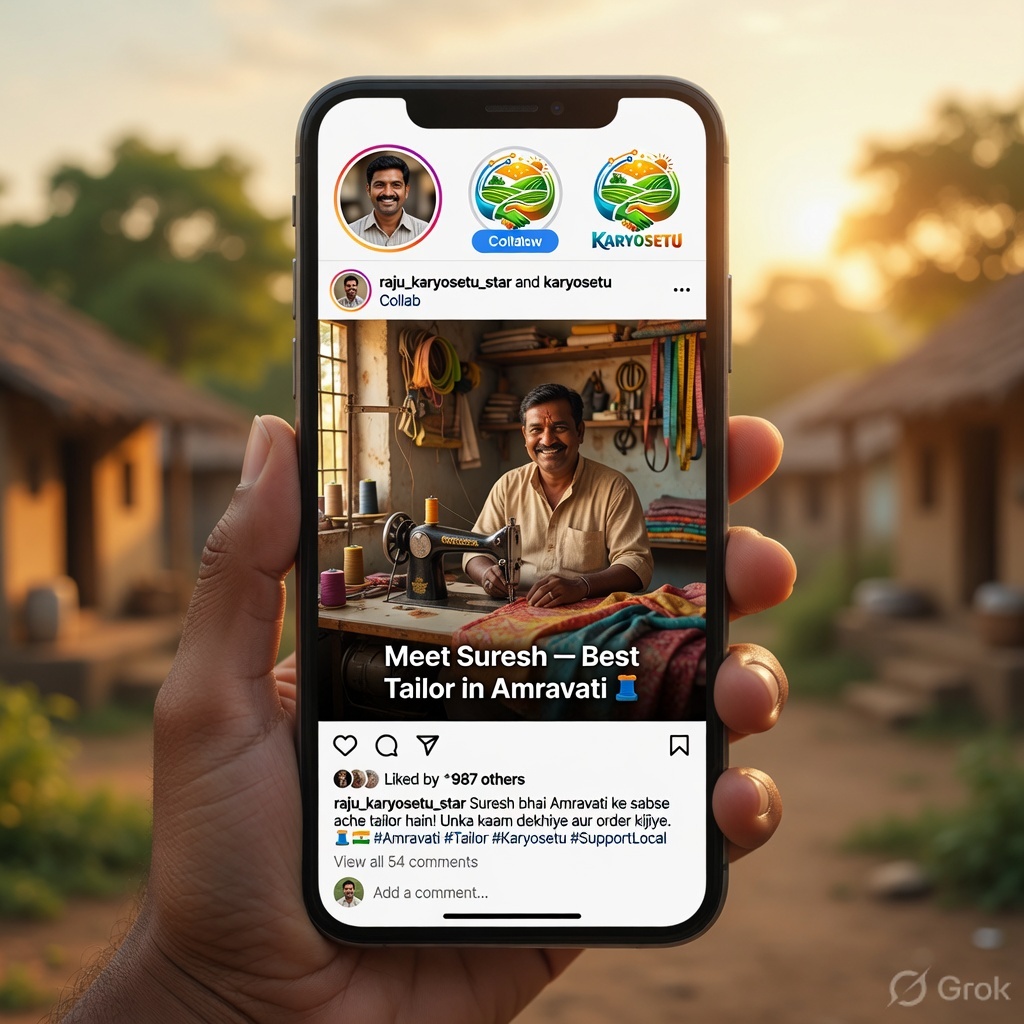
Instagram ची Collab feature खूप powerful आहे — तुम्ही दुसऱ्या account बरोबर एक पोस्ट share करू शकता. दोन्ही accounts वर ती पोस्ट दिसते, दोन्ही accounts चे followers ती बघतात. म्हणजे तुमचा reach double होतो!
८.१ Collab Feature म्हणजे काय?
Collab म्हणजे एकच पोस्ट दोन (किंवा अधिक) accounts वर दिसते:
- पोस्टवर दोन्ही accounts ची नावं दिसतात
- दोन्ही accounts च्या followers ला ती पोस्ट दिसते
- Likes, comments, views — सगळं shared असतं
- तुमच्या profile grid वर ती पोस्ट दिसते
८.२ Collab पोस्ट कसं करायचं — स्टेप बाय स्टेप
- Reel/Post बनवा नेहमीप्रमाणे
- Publish करण्यापूर्वी "Tag People" वर टॅप करा
- "Invite Collaborator" option दिसेल — त्यावर टॅप करा
- ज्या account बरोबर collab करायचंय त्यांचं username search करा
- त्यांचं account सिलेक्ट करा
- "Done" दाबा → पोस्ट publish करा
- दुसऱ्या व्यक्तीला notification जाईल
- त्यांनी "Accept" केल्यावर collab active होईल
⚠️ महत्त्वाचं
Collab request पाठवण्यापूर्वी दुसऱ्या व्यक्तीला सांगा — "मी तुम्हाला collab request पाठवतोय, accept करा." अचानक request आली तर लोक ignore करतात.
८.३ Collab पोस्टिंगचे फायदे
- Double Reach: दोन्ही accounts चे followers बघतात = 2x audience
- Credibility: दुसऱ्या account ने collab केलं = trust वाढतो
- Followers वाढतात: दुसऱ्या account चे followers तुम्हाला follow करू शकतात
- Shared Engagement: likes आणि comments एकत्र = algorithm ला signal
- Free Promotion: कोणताही खर्च नाही — दोघांनाही फायदा
८.४ Tagging vs Collab vs Mention — काय फरक?
| Feature | Tag | Collab | Mention (Caption मध्ये) |
|---|
| पोस्ट कुठे दिसते? | फक्त तुमच्या profile वर | दोन्ही profiles वर | फक्त तुमच्या profile वर |
| दुसऱ्याच्या followers ला दिसते? | नाही (directly नाही) | हो — त्यांच्या feed मध्ये | नाही |
| Likes/Comments shared? | नाही | हो | नाही |
| Notification? | हो — tagged म्हणून | हो — collab request | हो — mentioned म्हणून |
| Acceptance लागतं? | नाही | हो — accept करावं लागतं | नाही |
| Reach वाढतो? | थोडा | खूप! | फारसा नाही |
💡 कधी काय वापरायचं
Collab: जेव्हा दुसऱ्या creator/business बरोबर मिळून कंटेंट बनवता.
Tag: जेव्हा एखाद्या व्यक्तीला/brand ला credit देता.
Mention: जेव्हा caption मध्ये एखाद्याचा उल्लेख करता.
८.५ कोणाबरोबर Collab करायचं?
Collab साठी योग्य partners शोधा:
- इतर सेतु स्टार्स: तुमच्या training batch मधले — एकमेकांबरोबर collab करा
- @karyosetu: KaryoSetu चं main account — brand visibility वाढते
- Local businesses: तुमच्या गावातल्या दुकानदारांबरोबर
- इतर local creators: तुमच्या भागातले YouTubers, bloggers
- ग्राम पंचायत: गावच्या official page बरोबर
८.६ Cross-Promotion स्ट्रॅटेजी
Collab व्यतिरिक्त, इतर accounts बरोबर cross-promotion करा:
Story Shoutout
- दुसऱ्या creator ची पोस्ट तुमच्या Story वर share करा
- "बघा माझ्या मित्र/मैत्रिणीचं भन्नाट काम! 🔥 @username" असं लिहा
- ते पण तुमची Story share करतील — mutual benefit
Comment Exchange
- इतर creators च्या posts वर genuine comments लिहा (फक्त "nice" नको, meaningful)
- ते पण तुमच्या posts वर comment करतील
- Comments = engagement = algorithm push
DM Group
- ५-१० creators चा एक Instagram DM group बनवा
- कोणी पोस्ट केल्यावर group मध्ये share करा
- सगळे जण like + comment + share करा
- पहिल्या ३० मिनिटांत engagement मिळणं = algorithm boost
📋 Cross-Promotion उदाहरण
तुम्ही (सेतु स्टार, सातारा) आणि तुमचा मित्र (सेतु स्टार, कोल्हापूर) — दर आठवड्याला एकमेकांची एक Reel Story वर share करा. दोघांचे followers वेगवेगळे आहेत — दोघांनाही नवीन followers मिळतात.
🎯 प्रॅक्टिस
आज एका इतर सेतु स्टार बरोबर एक Collab Reel बनवा. तुम्ही Reel publish करा, Collab invite पाठवा, त्यांनी accept करायला सांगा. दोन्ही profiles वर दिसतंय का ते check करा.
Module 6 — होमवर्क आणि क्विझ
जे शिकलात ते practice करा — करून शिकणं हे सगळ्यात बेस्ट!
होमवर्क
📝 Module 6 होमवर्क
या module मध्ये शिकलेलं practice करण्यासाठी हे tasks पूर्ण करा:
📋 होमवर्क Task List
- CapCut मध्ये एक पूर्ण Reel बनवा:
- ३-५ क्लिप्स इम्पोर्ट करा
- ट्रिम + स्प्लिट करा
- ट्रान्सिशन्स ऍड करा (एकच प्रकारचं)
- Hook text + CTA text ऍड करा
- म्युझिक ऍड करा (trending audio)
- फिल्टर ऍड करा (Natural/Film)
- KaryoSetu लोगो overlay करा
- 1080p, 30fps ला एक्सपोर्ट करा
- CapCut watermark काढा
- InShot मध्ये एक quick Reel बनवा:
- ३ फोटो + १ व्हिडिओ मिक्स करा
- टेक्स्ट + म्युझिक ऍड करा
- एक्सपोर्ट करा
- CapCut शी तुलना लिहा — तुम्हाला कोणतं अॅप जास्त आवडलं?
- KaryoSetu Intro बनवा:
- ५ सेकंदाचं intro — Purple BG + Logo + "⭐ सेतु स्टार presents"
- हे सेव्ह करा — प्रत्येक व्हिडिओमध्ये वापरायचं
- ३ Captions लिहा:
- एक उत्पादन शोकेस caption (टेम्प्लेट १)
- एक कलाकार profile caption (टेम्प्लेट २)
- एक How-To caption (टेम्प्लेट ३)
- प्रत्येकामध्ये Hook + Story + CTA + Hashtags
- Hashtag Sets तयार करा:
- तुमच्या ३ मुख्य content types साठी hashtag sets (प्रत्येकी १२-१५ hashtags)
- Notes मध्ये save करा — copy-paste ready
- Posting Schedule बनवा:
- Instagram Insights बघा
- तुमच्या followers चे active times note करा
- पुढच्या आठवड्याचं posting calendar बनवा
- Collab पोस्ट करा:
- एका इतर सेतु स्टार बरोबर collab Reel बनवा
- Collab invite पाठवा + accept करवा
- दोन्ही profiles वर दिसतंय ते verify करा
💡 होमवर्क टिप
सगळे tasks एकाच दिवशी करायची गरज नाही. ३-४ दिवसांत पूर्ण करा. पण सगळे tasks करा — एकही skip करू नका. Practice = perfection!
क्विझ
🧠 Module 6 क्विझ
तुम्ही किती शिकलात ते बघूया. प्रत्येक प्रश्नाचं उत्तर देण्याचा प्रयत्न करा — मग उत्तर बघा:
प्रश्न १: CapCut मध्ये Split म्हणजे काय?
- a) व्हिडिओ delete करणं
- b) व्हिडिओ मध्येच दोन भागांत कापणं
- c) व्हिडिओचा स्पीड बदलणं
- d) व्हिडिओवर टेक्स्ट ठेवणं
✅ उत्तर: b) व्हिडिओ मध्येच दोन भागांत कापणं — playhead ठेवा आणि Split दाबा
प्रश्न २: Reel एक्सपोर्ट करताना Resolution काय ठेवायचं?
- a) 480p
- b) 720p
- c) 1080p
- d) 4K
✅ उत्तर: c) 1080p — Instagram साठी बेस्ट quality, file size पण manageable
प्रश्न ३: KaryoSetu चा मुख्य brand color कोणता?
- a) लाल (#FF0000)
- b) निळा (#0000FF)
- c) जांभळा (#7C3AED)
- d) हिरवा (#00FF00)
✅ उत्तर: c) जांभळा (#7C3AED) — Purple! Innovation आणि Technology चं प्रतीक
प्रश्न ४: Instagram वर लोक म्यूट मध्ये व्हिडिओ बघतात — त्यासाठी काय करायचं?
- a) जोरात बोला
- b) On-screen टेक्स्ट ऍड करा
- c) म्युझिक जास्त ठेवा
- d) काहीच करायची गरज नाही
✅ उत्तर: b) On-screen टेक्स्ट ऍड करा — Hook, Key Points, CTA — सगळं स्क्रीनवर दिसलं पाहिजे
प्रश्न ५: Caption चं पहिलं वाक्य (Hook) का महत्त्वाचं आहे?
- a) Instagram ला SEO साठी लागतं
- b) फक्त पहिलं ओळ दिसतं — बाकी "...more" मध्ये लपतं
- c) Hashtags वर परिणाम होतो
- d) काही फरक पडत नाही
✅ उत्तर: b) फक्त पहिलं ओळ दिसतं — बाकी "...more" मध्ये लपतं. म्हणून ते इतकं interesting असायला हवं की लोक "more" दाबतील
प्रश्न ६: ३-Layer Hashtag Strategy मधले ३ प्रकार कोणते?
- a) Big, Medium, Small
- b) Brand, Location, Content
- c) Hindi, English, Marathi
- d) Morning, Afternoon, Night
✅ उत्तर: b) Brand (#KaryoSetu), Location (#सातारा), Content (#Handmade) — या ३ layers प्रत्येक पोस्टमध्ये हव्यात
प्रश्न ७: ग्रामीण महाराष्ट्रासाठी सगळ्यात बेस्ट posting time कोणती?
- a) सकाळी ६:००
- b) दुपारी ३:००
- c) रात्री ८:३० — ९:३०
- d) रात्री ११:००
✅ उत्तर: c) रात्री ८:३० — ९:३० — जेवण झालेलं, कुटुंबासोबत बसून फोन बघतात
प्रश्न ८: Collab पोस्ट आणि Tag मध्ये काय फरक?
- a) काहीच फरक नाही
- b) Collab मध्ये पोस्ट दोन्ही profiles वर दिसते, Tag मध्ये फक्त तुमच्या
- c) Tag जास्त चांगलं आहे
- d) Collab फक्त Business accounts साठी
✅ उत्तर: b) Collab मध्ये पोस्ट दोन्ही profiles वर दिसते = 2x reach. Tag मध्ये फक्त तुमच्या profile वर दिसते
प्रश्न ९: Copyright-free म्युझिक कुठून मिळतं?
- a) YouTube वरून गाणी download करा
- b) Instagram Music Library, CapCut Library, Pixabay Music
- c) Spotify वरून record करा
- d) TV वरचं गाणं record करा
✅ उत्तर: b) Instagram Music Library, CapCut Library, Pixabay Music — हे copyright-free sources आहेत
प्रश्न १०: Consistency बद्दल कोणतं विधान बरोबर आहे?
- a) एकाच दिवशी ५ Reels पोस्ट करणं बेस्ट
- b) आठवड्यातून एकदा पोस्ट करणं पुरेसं
- c) नियमितपणे ३-५ Reels + रोज Stories = बेस्ट
- d) महिन्यातून एकदा viral Reel बनवणं पुरेसं
✅ उत्तर: c) नियमितपणे ३-५ Reels + रोज Stories = बेस्ट — Instagram ला consistency आवडते, bursts नाही
प्रश्न ११: CapCut मध्ये ट्रान्सिशन duration किती ठेवायचं?
- a) 2-3 सेकंद
- b) 0.3-0.5 सेकंद
- c) 5 सेकंद
- d) 10 सेकंद
✅ उत्तर: b) 0.3-0.5 सेकंद — लांब transitions unprofessional दिसतात
प्रश्न १२: तुम्ही बोलत असताना background music चा volume किती ठेवायचा?
- a) 100% (पूर्ण आवाज)
- b) 50-60%
- c) 15-25% (हळू, background मध्ये)
- d) 0% (बंद)
✅ उत्तर: c) 15-25% — तुमचा आवाज 100% ऐकायला हवं, music फक्त background मध्ये हळू वाजायला हवं
प्रश्न १३: On-screen टेक्स्ट कुठे ठेवायचं (Safe Zone)?
- a) स्क्रीनच्या सगळ्यात खाली
- b) स्क्रीनच्या वरच्या ⅔ भागात
- c) स्क्रीनच्या बाहेर
- d) कुठेही चालतं
✅ उत्तर: b) वरच्या ⅔ भागात — खालचा भाग Instagram ची बटणं (like, comment, share) ने covered असतो
प्रश्न १४: Hashtags किती वापरायचे?
- a) फक्त १-२
- b) ८-१५ (ideal)
- c) ५० (जितके जास्त तितके चांगले)
- d) Hashtags वापरायचे नाहीत
✅ उत्तर: b) ८-१५ ideal आहेत — खूप कमी = कमी reach, खूप जास्त = spammy दिसतं
प्रश्न १५: Cross-promotion मध्ये पहिल्या ३० मिनिटांत engagement का महत्त्वाचं?
- a) काही कारण नाही
- b) Instagram algorithm ला early engagement signal देतं = जास्त reach
- c) लोक फक्त ३० मिनिटं online असतात
- d) Instagram ३० मिनिटांनी पोस्ट delete करतो
✅ उत्तर: b) Instagram algorithm ला early engagement signal देतं — पहिल्या ३० मिनिटांत likes/comments = algorithm boost = जास्त reach
Quick Reference
📋 Module 6 — Quick Reference Cheat Sheet
हे पेज सेव्ह करा — पोस्ट करताना quick reference म्हणून वापरा.
✂️ CapCut एडिटिंग Workflow (9 Steps)
- क्लिप्स इम्पोर्ट करा (New Project → सगळ्या क्लिप्स सिलेक्ट करा)
- ट्रिम करा (सुरुवात/शेवट कापा — पांढरी लाइन ड्रॅग करा)
- स्प्लिट करा (मधला भाग कापा — playhead ठेवा → Split दाबा)
- स्पीड सेट करा (Making = 2x-4x, दृश्ये = 0.5x, बोलणं = 1x)
- ट्रान्सिशन ऍड करा (Dissolve/Fade, 0.3-0.5 sec, एकच प्रकार)
- टेक्स्ट ऍड करा (Hook → Key Points → CTA)
- म्युझिक ऍड करा (Trending audio, volume: voice=100%, music=15-25%)
- फिल्टर ऍड करा (Natural/Film, 40-60% intensity)
- एक्सपोर्ट करा (1080p, 30fps, watermark काढा)
🎨 Brand Colors Quick Reference
| रंग | Code | कुठे |
|---|
| 💜 Purple | #7C3AED | Titles, Highlights, Main brand |
| 💚 Green | #22C55E | Success, Growth messages |
| 🟠 Saffron | #FF9933 | CTAs, Accents |
📝 Caption Formula
- Hook — पहिलं वाक्य (curiosity/surprise/question)
- Story — कोण + काय + कसं + का
- CTA — comment/share/follow/link in bio
- Hashtags — Brand (3-4) + Location (2-3) + Content (5-8) = 10-15
# Hashtag Quick Sets (Copy-Paste Ready)
📋 Set 1: हस्तकला / Crafts
#KaryoSetu #SetuStar #गावंजोडतोबाजारमिळवतो #KaryoSetuCreator #Handmade #MadeInIndia #IndianCraft #ArtisanWork #कलाकार #Handicraft #TraditionalArt #SupportLocal #VocalForLocal #RuralMaharashtra
📋 Set 2: शेती / Farming
#KaryoSetu #SetuStar #गावंजोडतोबाजारमिळवतो #KaryoSetuCreator #OrganicFarming #NaturalFarming #शेतकरी #FarmFresh #FarmToTable #SustainableFarming #ग्रामीणभारत #RuralIndia #MaharashtraFarming
📋 Set 3: खाद्यपदार्थ / Food
#KaryoSetu #SetuStar #गावंजोडतोबाजारमिळवतो #KaryoSetuCreator #MaharashtrianFood #StreetFood #TraditionalFood #HomeMade #खवय्ये #Foodie #IndianFood #गावचंजेवण #MaharashtraFood
📋 Set 4: गावचं जगणं / Village Life
#KaryoSetu #SetuStar #गावंजोडतोबाजारमिळवतो #KaryoSetuCreator #VillageLife #RuralIndia #IncredibleIndia #गावचंजगणं #SimpleLife #IndianVillage #MaharashtraVillage #गावातलीमजा
⏰ Posting Time Quick Reference
| Priority | वेळ | Note |
|---|
| 🥇 #1 Best | रात्री ८:३० — ९:३० | सगळ्यात जास्त लोक online |
| 🥈 #2 Good | दुपारी ११:३० — १२:३० | Lunch break — जेवताना scroll |
| 🥉 #3 OK | संध्या. ५:३० — ६:३० | कामावरून घरी आल्यावर |
🤝 Collab Checklist
- Partner ला आधी message करा — "Collab करूया!"
- Reel बनवा → Tag People → Invite Collaborator
- Partner चं username search करा → सिलेक्ट करा
- Publish करा → Partner ला "Accept कर" म्हणा
- दोन्ही profiles वर दिसतंय ते verify करा
📱 Reel Specifications
| Setting | Value |
|---|
| Aspect Ratio | 9:16 (Vertical/Portrait) |
| Resolution | 1080 x 1920 px (1080p) |
| Frame Rate | 30 fps |
| Format | MP4 |
| Duration | 30-60 seconds (ideal: 30-45 sec) |
| Text Safe Zone | वरचा ⅔ भाग |
| Logo Position | वरचा उजवा/डावा कोपरा |
| Logo Opacity | 60-80% |
🎵 Volume Levels Quick Reference
| Type | Voice | Music |
|---|
| Talking / Voiceover | 100% | 15-25% |
| Montage (no voice) | 0% | 80-100% |
| Ambient + Music | 50-60% | 30-40% |
| Beat Sync | 0% | 100% |
💡 Final टिप
हे सगळं एकदम perfect करायचं नाही — practice करत राहा! पहिली Reel perfect नसेल — ठीक आहे. दहावी Reel खूप चांगली असेल. शंभरावी Reel professional असेल. फक्त थांबू नका — करत राहा! ⭐
— Module 6 समाप्त —
⭐ सेतु स्टार — गावं जोडतो, बाजार मिळवतो
KaryoSetu Creator Academy • सेतु स्टार Training Program • Module 6: एडिटिंग आणि पोस्टिंग (मराठी)
© KaryoSetu 2026. सर्व हक्क राखीव.