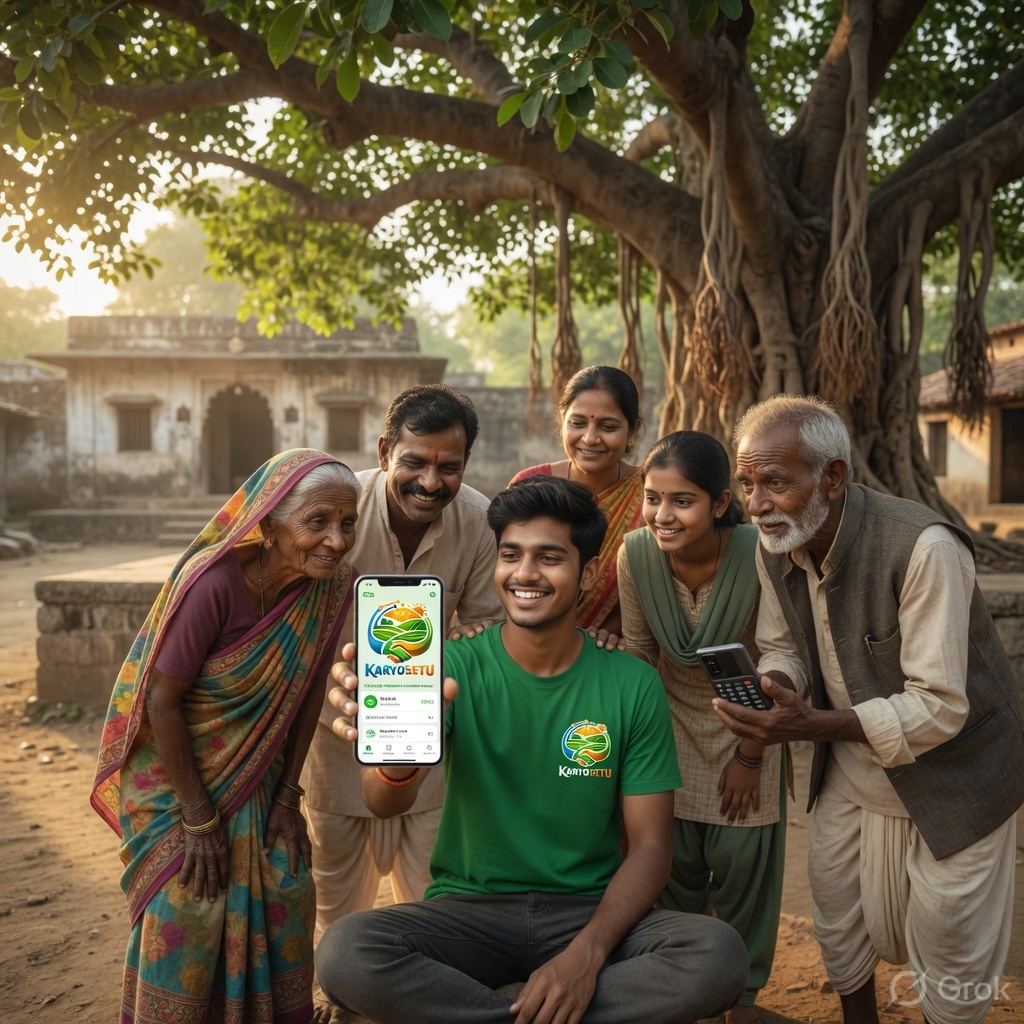
ट्युटोरियल रील्स म्हणजे छोट्या Instagram व्हिडिओज — साधारण ३० ते ६० सेकंदांच्या — ज्यात तुम्ही लोकांना KaryoSetu App वर काहीतरी कसं करायचं ते शिकवता. "App डाउनलोड करा" असं नुसतं सांगण्यापेक्षा, तुम्ही प्रत्यक्ष दाखवता — फोनच्या स्क्रीनवर, एक-एक स्टेप.
ट्युटोरियल रील्स हे सेतु स्टार म्हणून तुम्ही बनवू शकता अशा सगळ्यात इफेक्टिव्ह कंटेंटपैकी एक आहेत. कारण बघा:
ट्युटोरियल रील्सचा विचार करा — जसं तुम्ही एखाद्या मोठ्या भावासारखे किंवा बहिणीसारखे मदत करताय. तुम्ही काही विकत नाही — तुम्ही शिकवताय. जेव्हा लोकांना मदत मिळते, ते आपोआप App वापरायला लागतात.
एक भारी ट्युटोरियल रील असं असतं:
शीर्षक: "१० सेकंदात जवळचा प्लंबर शोधा"
हुक: "प्लंबर हवाय तातडीने? मी दाखवतो सगळ्यात जलद रस्ता."
काय दाखवायचं: KaryoSetu उघडा → Services वर टॅप → Plumber निवडा → फोन नंबरसह results दाखवा
शेवट: "बस्स, इतकंच! आता १० लोकांना विचारायची गरज नाही. फक्त KaryoSetu उघडा. डाउनलोड लिंक bio मध्ये."
हे का चालतं: प्रत्येकाला कधीना कधी प्लंबर लागतो. हे खरी समस्या सोडवतं. झटपट आहे. प्रभावी आहे.
तुम्हाला प्रश्न पडेल: "ट्युटोरियल रील आणि साधी रील यात फरक काय?" छान प्रश्न. बघा:
| बाब | साधी रील | ट्युटोरियल रील |
|---|---|---|
| मुख्य उद्देश | मनोरंजन, प्रेरणा | काहीतरी उपयोगी शिकवणे |
| कंटेंट स्टाइल | कॅमेऱ्यासमोर बोलणं, skits | स्क्रीन रेकॉर्डिंग + व्हॉइस |
| बघितल्यावर viewer काय करतो | Like, कदाचित follow | Save, share, app डाउनलोड |
| विश्वासाचा दर्जा | मध्यम | खूप जास्त — खरा पुरावा दिसतो |
| किती दिवस चालतं | कमी — काही दिवसात विसरतात | बराच काळ — लोक नंतरही शोधतात |
| बनवायला किती कठीण | कॅमेरा confidence लागतो | सोपं — फक्त स्क्रीन रेकॉर्ड करा |
जर तुम्हाला कॅमेऱ्यासमोर यायला लाज वाटत असेल, तर ट्युटोरियल रील्स तुमच्यासाठी परफेक्ट आहेत! तुम्हाला फक्त फोनची स्क्रीन दाखवायची आहे आणि बोलायचं आहे. तुमचा चेहरा कोणाला दिसायची गरज नाही. खूप मोठे tech creators कधी चेहरा दाखवत नाहीत.
जेव्हा तुम्ही नियमित ट्युटोरियल रील्स बनवता, एक सुंदर चक्र सुरू होतं:
रमेश, नागपूरचा एक सेतु स्टार, त्याने पहिल्या महिन्यात १० ट्युटोरियल रील्स पोस्ट केल्या. एक रील — "व्हॉइसने कसं शोधायचं" — ला १५,००० views आले. त्याच्या भागातले लोक त्याला "tech guru" म्हणायला लागले. आता त्याचे २,००० followers आहेत आणि त्याने २००+ लोकांना KaryoSetu डाउनलोड करायला मदत केली. सगळं फक्त सोप्या स्क्रीन रेकॉर्डिंग मधून!
Module 4 च्या शेवटी, तुम्ही हे करू शकाल:
चला तर मग सुरू करूया!
पुढं जाण्यापूर्वी, एक विचार करा: तुमच्या फोनवर अशी कोणती गोष्ट आहे जी तुम्ही दुसऱ्या कोणाचा व्हिडिओ बघून शिकलात? कदाचित UPI payment कसं करायचं, किंवा WhatsApp कसं सेट करायचं. तो व्हिडिओ किती helpful वाटला ते आठवा. तुम्ही KaryoSetu साठी अगदी तसंच बनवणार आहात.
ट्युटोरियल रील्स बनवायच्या आधी, तुम्हाला तुमच्या फोनची स्क्रीन कशी रेकॉर्ड करायची ते माहीत असायला हवं. हे प्रकरण तुम्हाला एक-एक स्टेप सांगेल. काळजी करू नका — खूप सोपं आहे, आणि बहुतेक फोन मध्ये हे feature आधीपासूनच असतं!
Android 11 किंवा नवीन version असलेल्या बहुतेक Android फोन मध्ये बिल्ट-इन स्क्रीन रेकॉर्डर असतो. कसं वापरायचं ते बघा:
स्क्रीनच्या वरून दोन बोटांनी खाली swipe करा (किंवा एका बोटाने दोनदा swipe करा). तुम्हाला Wi-Fi, Bluetooth, Flashlight वगैरे छोट्या icons चा panel दिसेल.
"Screen Record" किंवा "Screen Recorder" असं लिहिलेला icon शोधा. तो एखाद्या छोट्या व्हिडिओ कॅमेरासारखा किंवा वर्तुळात बिंदूसारखा दिसू शकतो.
जर Screen Record icon दिसत नसेल:
पहिल्यांदा Screen Record टॅप केल्यावर options दिसतील:
"Start" टॅप करा. ३ सेकंदाचं countdown होईल. Countdown नंतर, तुमच्या स्क्रीनवर जे काही होतं ते सगळं रेकॉर्ड होतंय. स्क्रीनच्या वरती एक लाल dot किंवा timer दिसेल.
झालं की, वरून खाली swipe करा आणि recording notification वरच्या "Stop" वर टॅप करा. व्हिडिओ आपोआप तुमच्या gallery मध्ये save होतो.
हे खूप महत्त्वाचं आहे! जर screen recorder options मध्ये "Show touches" नसेल, तर इथून enable करा: Settings → Developer Options → Show Touches → ON. यामुळे तुमचे tutorials follow करायला खूप सोपे होतात कारण बघणाऱ्यांना तुम्ही नक्की कुठे टॅप करताय ते दिसतं.
वेगवेगळ्या फोन ब्रँड मध्ये steps थोडे वेगळे असतात. हा एक झटपट गाइड:
| फोन ब्रँड | स्क्रीन रेकॉर्डर कुठे | खास टिप्स |
|---|---|---|
| Samsung | Quick Panel → Screen Recorder | Audio साठी "Media sounds and mic" टॅप करा |
| Xiaomi / Redmi / POCO | Control Center → Screen Recorder, किंवा app drawer मध्ये Screen Recorder app | Floating toolbar असतो — control करायला सोपं |
| Realme | Quick Settings → Screen Recording | Settings साठी icon long-press करा |
| Oppo | Quick Settings → Screen Recording | Notification मधून settings उपलब्ध |
| Vivo | Quick Settings → Screen Recording, किंवा S-capture वापरा | काही models: Power + Volume Up ३ सेकंद दाबा |
| OnePlus | Quick Settings → Screen Record | Stock Android सारखंच |
| Motorola | Quick Settings → Screen Record | Stock Android screen recorder वापरतो |
जर तुमच्या फोन मध्ये बिल्ट-इन स्क्रीन रेकॉर्डर नसेल (साधारण 2019 पूर्वीचे किंवा Android 10 वा त्याखालील), तर काळजी करू नका! AZ Screen Recorder नावाचं free app डाउनलोड करा.
| Setting | शिफारस केलेली Value | कारण |
|---|---|---|
| Resolution | 720p (1280×720) | चांगला quality, कमी file size |
| Frame rate | 30 FPS | Smooth व्हिडिओ, मोठा file नाही |
| Bit rate | 5 Mbps | Quality आणि size चं चांगलं balance |
| Audio source | Microphone | तुमचा आवाज रेकॉर्ड होतो |
| Show touches | ON | बघणाऱ्यांना taps दिसतात |
| Countdown timer | 3 seconds | तयारीसाठी वेळ मिळतो |
स्क्रीन रेकॉर्डिंग फोनची जागा खातं. 720p वर ६० सेकंदाचं रेकॉर्डिंग साधारण ३०-५० MB घेतं. रेकॉर्डिंग सुरू करण्यापूर्वी किमान 1 GB मोकळी जागा असल्याची खात्री करा. तपासायला: Settings → Storage. जागा कमी असेल तर जुने photos/videos delete करा किंवा Google Photos वर हलवा. रेकॉर्डिंग दरम्यान जागा संपली तर व्हिडिओ खराब होतो!
तुम्हाला वाटेल "जास्त resolution = चांगला व्हिडिओ." पण Instagram Reels साठी 720p पुरेसं आहे. कारण:
पहिली ट्युटोरियल रील बनवण्यापूर्वी, एक test recording करा! कोणतंही app उघडा, १५ सेकंद रेकॉर्ड करा, मग ते बघा. तपासा: तुमचा आवाज स्पष्ट ऐकू येतोय का? स्क्रीन taps दिसताय का? व्हिडिओ smooth आहे का? काही problem असेल तर आधी fix करा.
तुमचा आवाज — तुमचं ट्युटोरियल special बनवतो. Narration शिवाय, बघणाऱ्यांना फक्त स्क्रीन हलताना दिसतं — काय होतंय ते कळत नाही. Microphone चालू करण्यासाठी:
| समस्या | उपाय |
|---|---|
| आवाज खूप हळू/कमी येतो | फोन तोंडाजवळ धरा (१५-२० cm अंतरावर). थोडं मोठ्यानं बोला. |
| Background noise (पंखा, ट्रॅफिक) | शांत खोलीत रेकॉर्ड करा. खिडक्या बंद करा. पंखा ६० सेकंदासाठी बंद करा. |
| आवाज दबलेला/muffled येतो | बोट microphone hole वर नाही ना ते तपासा. तुमच्या फोनचा mic कुठे आहे ते बघा (साधारण तळाशी असतो). |
| Audio अजिबात नाही | Recording settings मध्ये "Microphone" निवडलंय का तपासा. App permissions पण बघा: Settings → Apps → Screen Recorder → Permissions → Microphone → Allow. |
| Echo किंवा robotic आवाज | भिंतीजवळ किंवा खूप छोट्या खोलीत रेकॉर्ड करू नका. Mic झाकणारं phone case काढा. |
रेकॉर्डिंगपूर्वी Do Not Disturb (DND) mode ON करा! तुमच्या स्क्रीन रेकॉर्डिंगच्या मध्ये WhatsApp message पॉप अप झालं तर रील खराब होते. शिवाय, personal notifications मध्ये खाजगी माहिती दिसू शकते. Swipe down करा → DND icon टॅप करा (साधारण रेषा असलेलं वर्तुळ).
प्रत्येक ट्युटोरियल रेकॉर्ड करण्यापूर्वी ही checklist तपासा:
| # | तपासा | झालं? |
|---|---|---|
| १ | फोन ५०% पेक्षा जास्त चार्ज | ☐ |
| २ | किमान 1 GB मोकळी जागा | ☐ |
| ३ | Do Not Disturb mode ON | ☐ |
| ४ | Screen brightness पूर्ण (maximum) | ☐ |
| ५ | Microphone चालू (test केलं) | ☐ |
| ६ | Show touches ON | ☐ |
| ७ | KaryoSetu app उघडलंय आणि तयार | ☐ |
| ८ | शांत जागा, background noise कमी | ☐ |
| ९ | स्क्रिप्ट तयार (काय बोलायचं ते ठरवलंय) | ☐ |
| १० | एक practice run केलं | ☐ |
हे वाचल्यावर लगेच तुमच्या फोनवर स्क्रीन रेकॉर्डर शोधा. एक १५-सेकंदाचं test recording करा — कोणताही app उघडा, काहीतरी बोला, आणि मग ऐका. तुमचा आवाज स्पष्ट येतोय? Show touches दिसतंय? छान — तुम्ही तयार आहात!
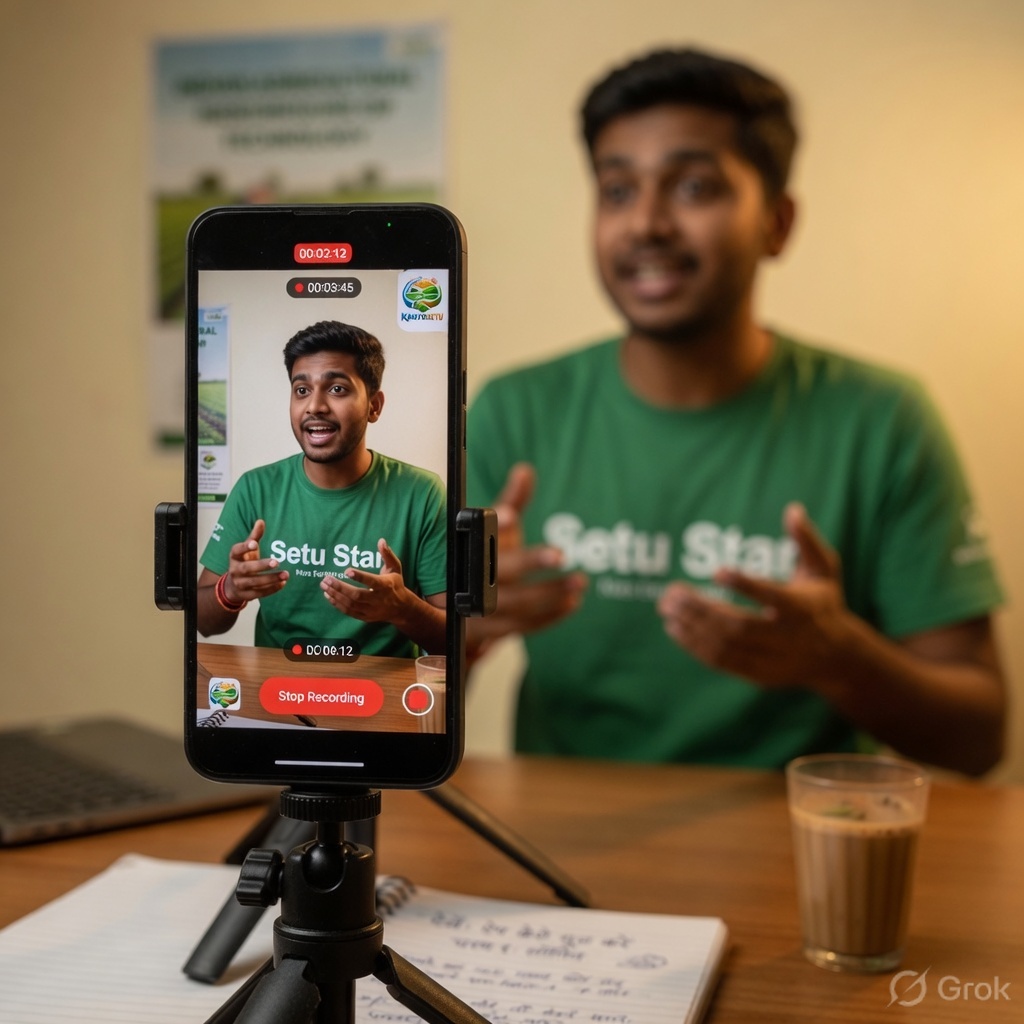
आता तुम्हाला स्क्रीन रेकॉर्डिंग आलं — मग कोणत्या विषयांवर ट्युटोरियल रील्स बनवायच्या? ही यादी बघा — प्रत्येक विषयासाठी शीर्षक, काय दाखवायचं, कालावधी, आणि हुक लाइन दिलेली आहे.
या सगळ्या १५ विषयांवर रील्स बनवायची गरज नाही एकदम. आठवड्यातून २-३ बनवा. पण यादी ठेवा म्हणजे ideas संपणार नाहीत!
काय दाखवायचं: Play Store उघडा → "KaryoSetu" शोधा → Install टॅप करा → App उघडा
कालावधी: ३०-४५ सेकंद
हुक लाइन: "गावातली सगळी कामं एका app मधून? बघा कसं डाउनलोड करायचं!"
"नमस्कार! आज मी तुम्हाला दाखवतो KaryoSetu app कसं डाउनलोड करायचं. Play Store उघडा... इथं लिहा KaryoSetu... बघा हा app आला... Install वर टॅप करा... बस्स! आता उघडा आणि तुमचा number टाका. इतकं सोपं! Link bio मध्ये आहे — आत्ताच डाउनलोड करा!"
काय दाखवायचं: App उघडा → Phone number टाका → OTP टाका → नाव भरा → प्रोफाइल तयार
कालावधी: ४५-६० सेकंद
हुक लाइन: "कोणताही email नको, कोणतं password नको — फक्त तुमचा mobile number!"
"KaryoSetu वर account बनवायला काहीच कठीण नाही. बघा — app उघडा... तुमचा mobile number टाका... OTP येईल... तो टाका... आता तुमचं नाव लिहा... गाव निवडा... बस्स! तुमचं account तयार! कोणतंही email लागत नाही, password लक्षात ठेवायची गरज नाही. सोप्पं ना?"
काय दाखवायचं: Home screen → Mic icon टॅप → मराठीत बोला (उदा: "प्लंबर") → Results दाखवा
कालावधी: ३०-४५ सेकंद
हुक लाइन: "टाईप करायची गरज नाही — बोला, मिळवा!"
"टाईप करायला जमत नाही? काळजी नको! KaryoSetu मध्ये बोलून शोधता येतं. बघा — हा mic icon बघा... टॅप करा... आता मी बोलतो 'प्लंबर'... बघा! लगेच results आले. Phone number, location — सगळं एका click वर. अशी magic आहे या app ची!"
काय दाखवायचं: + Button → Voice Listing → मराठीत बोला → App आपोआप details भरतो → Submit
कालावधी: ४५-६० सेकंद
हुक लाइन: "तुमचं दुकान online करायचंय? बोला — app बाकी सगळं करेल!"
Voice Listing हे KaryoSetu चं सगळ्यात unique feature आहे. या ट्युटोरियल ला सगळ्यात जास्त views मिळतात कारण लोकांना "बोलून listing बनवणे" हे खूप amazing वाटतं. प्रकरण ६ मध्ये याचं पूर्ण detailed script आहे.
काय दाखवायचं: + Button → Manual Listing → Category निवडा → Details भरा → Photos टाका → Submit
कालावधी: ५०-६० सेकंद
हुक लाइन: "तुमच्या दुकानाची जाहिरात फ्री मध्ये — बघा कशी!"
"तुमचं दुकान, तुमची सर्व्हिस — KaryoSetu वर फ्री मध्ये लिस्ट करता येते. बघा कसं — + button टॅप करा... listing type निवडा... category निवडा, उदा 'किराणा दुकान'... नाव लिहा... पत्ता टाका... phone number... photo काढा दुकानाचा... आणि Submit! बस्स — तुमचं दुकान आता online आहे. लोक शोधतील तेव्हा तुम्ही दिसाल!"
काय दाखवायचं: Listing edit → Photo section → Camera/Gallery → Crop → Save
कालावधी: ३०-४५ सेकंद
हुक लाइन: "Photo टाकलं की views ३ पट वाढतात — बघा कसं!"
Photo टाकल्याने listing ला ३ पट जास्त लोक बघतात — हे viewers ला सांगा. त्यांना प्रोत्साहन मिळतं.
काय दाखवायचं: Home → Browse Categories → एक category निवडा → Results बघा → Filter वापरा
कालावधी: ३०-४५ सेकंद
हुक लाइन: "इलेक्ट्रिशियन हवाय? बघा कसं शोधायचं — फक्त ३ टॅप!"
"इलेक्ट्रिशियन हवाय? प्लंबर शोधतोय? फक्त ३ tap मध्ये मिळेल. बघा — KaryoSetu उघडा... Home page वर categories दिसताय... इलेक्ट्रिशियन निवडा... बघा — तुमच्या जवळचे सगळे इलेक्ट्रिशियन दिसताय! Phone number, rating, location — सगळं. कोणतंही Googling नाही, कोणाला phone करायची गरज नाही!"
काय दाखवायचं: Search → Location enable → जवळचे results बघा → Map view
कालावधी: ३५-४५ सेकंद
हुक लाइन: "तुमच्या गावात काय-काय आहे — एका tap वर बघा!"
"तुमच्या जवळ काय-काय आहे ते बघायचंय? बघा — KaryoSetu उघडा... Location on करा... आता बघा — तुमच्या गावातली सगळी दुकानं, services दिसतील. कोण किती जवळ आहे ते पण कळतं. किराणा, मेडिकल, इलेक्ट्रिशियन — सगळं एका ठिकाणी!"
काय दाखवायचं: एखादी Listing उघडा → Chat button टॅप → Message लिहा → Send
कालावधी: ३०-४० सेकंद
हुक लाइन: "Phone call करायची गरज नाही — app वरूनच बोला!"
"एखाद्या दुकानदाराशी बोलायचंय? Phone call करायची गरज नाही! बघा — listing उघडा... हा Chat button दिसतोय? टॅप करा... आता message लिहा — 'हा product available आहे का?'... Send करा... बस्स! दुकानदाराला notification जाईल आणि तो reply करेल. WhatsApp सारखंच — पण app मधूनच!"
काय दाखवायचं: Listing → Heart icon → Favorites tab → Saved listings बघा
कालावधी: २५-३५ सेकंद
हुक लाइन: "तुमचा आवडता प्लंबर, आवडतं दुकान — save करा, नंतर लगेच शोधा!"
"एखादं दुकान आवडलं? Save करून ठेवा! बघा — listing वर heart icon आहे... टॅप करा... बस्स, save झालं. नंतर कधीही शोधायचं असेल — Favorites tab उघडा... बघा तुमच्या सगळ्या saved listings. परत शोधायची गरज नाही!"
काय दाखवायचं: Profile tab → Edit → नाव बदला → Photo बदला → गाव बदला → Save
कालावधी: ३०-४५ सेकंद
हुक लाइन: "तुमचं Profile update करा — लोकांना तुम्हाला ओळखू द्या!"
"तुमचं profile update करायचंय? खूप सोपं! बघा — Profile tab वर जा... Edit button टॅप करा... तुमचं नाव बदलता येतं... photo बदलता येतो — camera icon टॅप करा, नवीन photo काढा... गाव, पत्ता — सगळं update करता येतं... आणि Save! आता तुमचं profile updated आहे. लोकांना तुम्हाला ओळखायला सोपं होईल!"
काय दाखवायचं: Settings → Language → मराठी/हिंदी/English निवडा → App restart
कालावधी: २५-३५ सेकंद
हुक लाइन: "English कळत नाही? काळजी नको — मराठीत वापरा!"
"तुम्हाला English कठीण वाटतंय? चिंता नको! KaryoSetu मराठीत पण चालतं. बघा कसं बदलायचं — Settings वर जा... Language वर टॅप करा... मराठी निवडा... बस्स! आता सगळं मराठीत दिसेल. आई-बाबांना पण सोपं होईल!"
काय दाखवायचं: Profile → Refer → Share link → WhatsApp/Instagram वर share
कालावधी: ३५-४५ सेकंद
हुक लाइन: "मित्रांना सांगा — तुम्हालाही फायदा, त्यांनाही फायदा!"
"तुमच्या मित्रांना KaryoSetu बद्दल सांगायचंय? आणि त्यातून तुम्हाला पण फायदा हवाय? बघा कसं — Profile वर जा... Refer section बघा... तुमचा unique referral link दिसतोय... Share button टॅप करा... WhatsApp निवडा — मित्राला पाठवा! किंवा Instagram Stories मध्ये टाका. जितके जास्त लोक तुमच्या link ने join होतील, तितका जास्त तुम्हाला फायदा!"
काय दाखवायचं: Home → Govt Schemes section → योजना निवडा → Details बघा → Apply link
कालावधी: ४५-६० सेकंद
हुक लाइन: "सरकारी योजनांचा फायदा घ्यायचाय? एकाच app मध्ये सगळं बघा!"
सरकारी योजना — प्रत्येकाला यात interest आहे. या विषयावरचे ट्युटोरियल्स खूप share होतात कारण लोक मित्रांना, नातेवाईकांना पाठवतात. "तुला हे माहीत होतं का?" असं विचारत.
"सरकारच्या कितीतरी योजना आहेत — पण कोणाला माहीत नाही! KaryoSetu मध्ये सगळ्या एका ठिकाणी आहेत. बघा — Home page वर Govt Schemes section आहे... टॅप करा... बघा किती योजना! शेतकऱ्यांसाठी, महिलांसाठी, तरुणांसाठी... एखादी निवडा... पूर्ण details वाचा... Apply link पण आहे. आता कोणतीही योजना miss होणार नाही!"
काय दाखवायचं: Profile → Family → Member add → त्यांचा number → त्यांना access मिळतो
कालावधी: ४५-६० सेकंद
हुक लाइन: "आई-बाबांना स्वतंत्र account नको — तुमच्या account मधूनच वापरू द्या!"
"तुमच्या आई-बाबांना, भावाला, बहिणीला — सगळ्यांना वेगळं account बनवायची गरज नाही. Family Account feature वापरा. बघा — Profile वर जा... Family section... Add Member... त्यांचा number टाका... बस्स! आता ते पण तुमच्या account मधून सगळं बघू शकतात, शोधू शकतात. एक कुटुंब — एक app!"
| # | विषय | कालावधी | कठीणपणा |
|---|---|---|---|
| १ | App डाउनलोड | ३०-४५ से | सोपं |
| २ | Account बनवा | ४५-६० से | सोपं |
| ३ | व्हॉइस सर्च | ३०-४५ से | सोपं |
| ४ | व्हॉइस Listing | ४५-६० से | मध्यम |
| ५ | टाईप करून Listing | ५०-६० से | मध्यम |
| ६ | Photos टाकणे | ३०-४५ से | सोपं |
| ७ | Category Search | ३०-४५ से | सोपं |
| ८ | Location Search | ३५-४५ से | सोपं |
| ९ | Chat Feature | ३०-४० से | सोपं |
| १० | Favorites | २५-३५ से | सोपं |
| ११ | Profile Edit | ३०-४५ से | सोपं |
| १२ | भाषा बदला | २५-३५ से | सोपं |
| १३ | Referral Share | ३५-४५ से | सोपं |
| १४ | सरकारी योजना | ४५-६० से | मध्यम |
| १५ | कुटुंब Account | ४५-६० से | मध्यम |
आमची शिफारस: पहिल्यांदा ट्युटोरियल ३ (व्हॉइस सर्च) आणि ट्युटोरियल ४ (व्हॉइस Listing) बनवा. हे सगळ्यात impressive features आहेत आणि सगळ्यात जास्त views मिळतात. मग ट्युटोरियल १ (App डाउनलोड) बनवा — कारण नवीन लोकांना हे लागतं.
वरच्या यादीतून ३ विषय निवडा जे तुम्ही या आठवड्यात बनवणार. कागदावर लिहा: विषय, हुक लाइन, आणि कोणत्या दिवशी बनवणार. Plan बनवला की execution सोपं होतं!
प्रत्येक ट्युटोरियल रील ६० सेकंदात बसायला हवी. पण ६० सेकंदात काय दाखवायचं, कधी दाखवायचं, कसं बोलायचं — हे एक structure लागतं. हे structure शिका आणि प्रत्येक रील professional दिसेल.
प्रत्येक ट्युटोरियल रील या ४ भागांमध्ये विभागा:
| वेळ | भाग | काय करायचं | उदाहरण |
|---|---|---|---|
| 0-5 सेकंद | 🎣 हुक | लक्ष वेधून घ्या. एक प्रश्न किंवा amazing विधान | "तुम्हाला माहीत्ये का — बोलून listing बनवता येतं?" |
| 5-10 सेकंद | 😤 समस्या | लोकांची pain point सांगा | "टाईप करायला वेळ नाही, English कठीण वाटतं..." |
| 10-50 सेकंद | ✅ उपाय | Step-by-step दाखवा, स्क्रीन रेकॉर्डिंग | "बघा — mic टॅप करा... बोला... बस्स!" |
| 50-60 सेकंद | 📢 CTA | काय करायचं ते सांगा | "डाउनलोड करा — लिंक bio मध्ये!" |
हुक म्हणजे पहिले ३-५ सेकंद. हा सगळ्यात important भाग आहे. जर हुक कमजोर असेल, तर लोक swipe करून पुढं जातात. चांगल्या हुक चे प्रकार:
हुक मध्ये "नमस्कार मित्रांनो, आज आपण..." असं सुरू करू नका. हे boring आहे. लोक ३ सेकंदात scroll करून पुढं जातात. लगेच मुद्द्यावर या!
हुक नंतर, viewer ची समस्या सांगा. यामुळे ते ओळखतात — "हो, माझ्यासोबत पण हे होतं!" आणि ते बघत राहतात.
हा मुख्य भाग आहे — ४० सेकंदांचा. इथं तुम्ही स्क्रीन रेकॉर्डिंग दाखवता. या tips फॉलो करा:
रील edit करताना, important steps वर text overlays टाका. उदा: "Step 1: Mic icon टॅप करा" — यामुळे sound off मध्ये बघणारे लोक पण follow करू शकतात. Instagram Reels editor मध्ये text add करता येतो.
शेवटच्या १० सेकंदात viewer ला सांगा — पुढं काय करायचं. चांगल्या CTA चे उदाहरण:
विषय: व्हॉइस सर्च
[0-5 से] हुक: "टाईप न करता कोणतीही गोष्ट शोधता येते — बघा कशी!"
[5-10 से] समस्या: "बऱ्याच लोकांना English मध्ये टाईप करायला जमत नाही. म्हणून ते apps वापरत नाहीत."
[10-50 से] उपाय: "KaryoSetu उघडा... बघा हा mic icon... टॅप करा... आता बोला, मराठीत — 'प्लंबर'... बघा, लगेच results आले! Phone number, location, सगळं दिसतंय. आणखी try करा — 'किराणा दुकान'... बघा — जवळचे सगळे दुकान दिसताय!"
[50-60 से] CTA: "अशा भन्नाट features साठी KaryoSetu डाउनलोड करा — लिंक bio मध्ये! Like करा, Share करा!"
ट्युटोरियल मध्ये transitions हे "bridge" आहेत. काही चांगले transition phrases:
वरच्या ६०-सेकंद format वापरून, "App डाउनलोड" या विषयासाठी एक practice script लिहा. ४ भाग लिहा: हुक, समस्या, उपाय, CTA. मग ते मोठ्यानं वाचा आणि stopwatch ने वेळ मोजा. ६० सेकंदात बसतंय का?
तुमचा आवाज — तुमच्या ट्युटोरियल रीलचा जीव आहे. चांगलं narration म्हणजे लोक बघत राहतात. वाईट narration म्हणजे लोक skip करतात. या प्रकरणात शिका — कसं बोलायचं, किती वेगाने, कोणती भाषा वापरायची.
ट्युटोरियल रील मध्ये तुमचा tone असा असायला हवा:
Robotic voice, textbook भाषा, "आपण", "करावे", "असावे" — हे formal शब्द वापरू नका. "तुम्ही", "करा", "बघा", "ऐका" — असं बोला. गावातल्या मित्राशी बोलतोय असं वाटायला हवं.
बोलण्याची गती खूप महत्त्वाची आहे:
| गती | कधी वापरायची | उदाहरण |
|---|---|---|
| मध्यम (सामान्य बोलण्याची गती) | बहुतेक वेळा — steps सांगताना | "आता... इथं... टॅप... करा..." |
| थोडी हळू | महत्त्वाच्या steps वर | "हा... button... दाबा... — हे खूप important आहे" |
| थोडी जलद | सोप्या/obvious steps वर | "app उघडा, home page वर या" |
| Pause | screen बदलत असताना, result दाखवताना | "... [1 सेकंद pause] ... बघा!" |
जर तुम्ही एखाद्या ६० वर्षांच्या आजीला फोनवर काही शिकवत असाल — तेवढ्या हळू आणि स्पष्ट बोला. तीच योग्य गती आहे.
तुमच्या audience ला कोणती भाषा कळते यावर अवलंबून आहे. पण बहुतेक वेळा, मिक्स भाषा सगळ्यात चांगली चालते. लोक दैनंदिन आयुष्यात मिक्स भाषा बोलतात — तुम्ही पण तसंच बोला.
"App open करा... search bar मध्ये mic icon दिसेल... त्यावर tap करा... आता मराठीत बोला — 'प्लंबर'... बघा results आले!"
"App उघडा... शोध पट्टीत एक mic चिन्ह दिसेल... त्यावर बोट ठेवा... आता मराठीत बोला — 'प्लंबर'... बघा निकाल आले!"
"App खोलो... search bar mein mic icon दिखेगा... उसपे tap करो... अब मराठी में बोलो — 'प्लंबर'... देखो results आ गए!"
तुमच्या भागात लोक कसं बोलतात — तसंच बोला. Mumbai चं मराठी वेगळं, Vidarbha चं वेगळं, Konkan चं वेगळं. तुमच्या भागातल्या लोकांना जे natural वाटेल ते बोला.
या phrases लक्षात ठेवा — प्रत्येक ट्युटोरियल मध्ये वापरता येतात:
वाईट narration: "तर... आ... app उघडा... मग... इथं कुठंतरी... button आहे... टॅप करा..." (अनिश्चित, हळू, boring)
चांगलं narration: "App उघडा — बघा हा mic icon! टॅप करा आणि मराठीत बोला. बस्स — results आले!" (confident, energetic, clear)
रेकॉर्डिंग दरम्यान चुकलं तर घाबरू नका:
Professional creators प्रत्येक रील २-३ वेळा रेकॉर्ड करतात आणि सगळ्यात चांगला take निवडतात. तुम्ही पण तसं करा. पहिला take "practice" समजा, दुसरा-तिसरा take "real" समजा.
आत्ताच हा text मोठ्यानं वाचा: "नमस्कार! आज मी तुम्हाला एक भारी trick दाखवतो. KaryoSetu मध्ये बोलून शोधता येतं. बघा कसं — mic icon टॅप करा, मराठीत बोला, आणि बस्स — results!" ← हे ३ वेळा बोला. प्रत्येक वेळी — confidence वाढवा, smile करा, energy वाढवा. तिसऱ्या वेळी सगळ्यात चांगलं वाटेल.
स्क्रीन रेकॉर्डिंग केलं — पण ते तसंच पोस्ट करू नका! थोडं editing केलं तर रील professional दिसते, views वाढतात. हे सगळं तुमच्या फोनवरून करता येतं — कोणत्याही computer ची गरज नाही.
| App | Free/Paid | Watermark? | सोपं? |
|---|---|---|---|
| Instagram Reels Editor | Free | नाही | खूप सोपं |
| CapCut | Free | नाही | सोपं |
| InShot | Free (ads) | Free मध्ये लहान watermark | सोपं |
| VN Editor | Free | नाही | मध्यम |
सुरुवातीला CapCut वापरा — free आहे, watermark नाही, आणि tutorial reels साठी perfect आहे. Text overlays, transitions, speed change — सगळं सोपं.
Instagram Reels मध्ये cover image निवडता येतो. हा cover image important आहे कारण तुमच्या profile grid वर हाच दिसतो.
खूप effects, खूप transitions, खूप music — यामुळे tutorial confusing होतं. Simple ठेवा. लोक शिकायला आलेत, मनोरंजनासाठी नाही. Text overlays आणि clean cuts — इतकंच पुरेसं.
तुमचं test recording (प्रकरण २ मधलं) edit करायचा try करा. CapCut मध्ये import करा, सुरुवातीचं countdown कट करा, एक text overlay टाका, आणि export करा. हे practice केलं तर खऱ्या रील edit करणं सोपं होईल.
हे तुमचं सगळ्यात important ट्युटोरियल आहे. "Voice Listing" हे KaryoSetu चं सगळ्यात unique, सगळ्यात impressive feature आहे. जेव्हा लोक बघतात की नुसतं बोलून एक पूर्ण business listing तयार होते — ते चकित होतात. ही रील तुमची "Hero Reel" आहे — जी सगळ्यात जास्त views, saves, आणि shares मिळवेल.
कारण ही एकच रील इतके सगळे goals achieve करते: App चं unique feature दाखवते, लोकांना amaze करते, trust build करते, आणि downloads वाढवते. जर तुम्ही फक्त एकच रील बनवणार असाल — तर ही बनवा.
KaryoSetu मध्ये एक feature आहे — तुम्ही तुमच्या व्यवसायाची माहिती मराठीत बोलता, आणि App आपोआप ती माहिती organize करतो: नाव, पत्ता, category, description — सगळं. English मध्ये type करायची गरज नाही. हे feature ग्रामीण भागातल्या दुकानदारांसाठी, कारागिरांसाठी game-changer आहे.
ही script follow करा. प्रत्येक section चं timing दिलंय:
"तुमचं दुकान online करायचंय? बोला — app बाकी सगळं करेल! बघा कसं."
"बऱ्याच लोकांना English मध्ये type करणं कठीण जातं. म्हणून ते online listing बनवत नाहीत. पण KaryoSetu मध्ये बोलून listing बनवता येतं!"
"बघा — KaryoSetu उघडा... home page वर हा plus (+) button दिसतोय? टॅप करा..."
"आता 'Voice Listing' option दिसतोय — हा टॅप करा. बघा — mic तयार आहे."
"आता mic वर टॅप करा आणि बोला. मी बोलतो — 'माझं किराणा दुकान आहे, नाव आहे श्री गणेश किराणा, गावठाण रोड, माळशिरस, सोलापूर. सकाळी ८ ते रात्री ९ उघडं असतं. सगळ्या प्रकारचं किराणा सामान मिळतं.'... बस्स! बोलून झालं."
"आता बघा — app ने आपोआप सगळं भरलं! नाव, पत्ता, category, timing — सगळं organize केलं. मला काहीही type करायला लागलं नाही! बघा किती भारी!"
"आता दुकानाचा एक photo टाका... camera icon टॅप करा... photo काढा... आणि Submit!"
"बस्स! तुमचं दुकान online झालं. कोणतंही English typing नाही — फक्त मराठीत बोला. KaryoSetu डाउनलोड करा — लिंक bio मध्ये. Share करा, तुमच्या ओळखीच्या दुकानदारांना सांगा!"
एकच विषय वेगवेगळ्या angles ने बनवता येतो:
एखाद्या खऱ्या दुकानदाराला भेटा. त्यांच्यासमोर त्यांचं दुकान Voice Listing ने register करा. त्यांचा चेहरा record करा (permission घेऊन). त्यांची प्रतिक्रिया capture करा — "अरे वा, इतकं सोपं!?" ही reaction gold आहे.
"बघा — ३० सेकंदात पूर्ण listing तयार!" असा angle ठेवा. Timer दाखवा. Fast-forward editing वापरा. लोकांना speed आवडतो.
पहिला भाग: "आधी English मध्ये type करून listing बनवायला लागायचं — खूप वेळ, खूप कठीण." दुसरा भाग: "आता? फक्त बोला — ३० सेकंदात तयार!" Contrast दाखवा.
वेगवेगळ्या व्यवसायांसाठी बनवा: किराणा दुकान, सलून, इलेक्ट्रिशियन, प्लंबर, शिक्षक, डॉक्टर. प्रत्येक वेळी नवीन audience attract होते.
Caption: तुमचं दुकान online करायचंय? English मध्ये type करायची गरज नाही! 🎤 KaryoSetu मध्ये बोला — app सगळं करेल. बघा कसं ⬆️
Hashtags: #KaryoSetu #VoiceListing #DigitalIndia #मराठी #SmallBusiness #ShopOnline #TechForAll #TutorialReel #AppTutorial #SetuStar
| चूक | सुधारणा |
|---|---|
| खूप जलद बोलणे — App ला कळत नाही | हळू, स्पष्ट बोला. App ला process करायला वेळ द्या. |
| Background noise — App चुकीचं ऐकतो | शांत जागेत रेकॉर्ड करा. पंखा बंद करा. |
| Screen दिसत नाही — brightness कमी | Brightness maximum करा. Auto-brightness बंद करा. |
| Result show करायला विसरणे | App ने details कशा भरल्या ते 3-5 सेकंद clearly दाखवा. |
| CTA विसरणे | शेवटी "डाउनलोड करा, लिंक bio मध्ये" हे नेहमी सांगा. |
| Notification pop-up | रेकॉर्डिंगपूर्वी DND mode ON करा. |
रील पोस्ट केल्यानंतरच्या पहिल्या ३० मिनिटात जे comments येतात त्यांना लगेच reply करा. Instagram algorithm ला वाटतं "ही रील engaging आहे" — आणि तो अजून जास्त लोकांना दाखवतो.
या प्रकरणातली script वापरा आणि आत्ताच Voice Listing tutorial रील बनवा. Steps:
रील बनवली, edit केली — आता पोस्ट करायची. पण caption आणि hashtags योग्य नसतील तर reach कमी मिळतो. या section मध्ये तयार templates दिलेत — copy-paste करा!
प्रत्येक ट्युटोरियल रील चं caption या formula ने लिहा:
टाईप न करता कोणतीही गोष्ट शोधता येते — माहीत होतं? 🎤
KaryoSetu मध्ये Voice Search आहे — मराठीत बोला, लगेच मिळवा!
बघा कसं करायचं ⬆️
Save करा 🔖 | Share करा ↗️ | Download Link bio मध्ये 📲
#KaryoSetu #VoiceSearch #मराठी #TechTips #AppTutorial #DigitalIndia #SetuStar #GaonKiTech
बोलून दुकान online करता येतं — विश्वास नाही? बघा! 🤯
English typing नको, form भरायची गरज नाही. KaryoSetu मध्ये बोला — app बाकी सगळं करेल.
तुमच्या ओळखीच्या दुकानदारांना हे दाखवा ↗️
Download: Bio Link 📲
#VoiceListing #KaryoSetu #SmallBusiness #DigitalDukaan #मराठी #TutorialReel #SetuStar #ShopOnline
सरकारी योजना माहीत नाहीत? एकाच app मध्ये सगळं बघा! 🏛️
शेतकरी योजना, महिला योजना, तरुणांसाठी योजना — सगळं KaryoSetu मध्ये.
बघा कशा शोधायच्या ⬆️
मित्रांना Share करा — त्यांनाही कळू द्या! ↗️
#GovtSchemes #सरकारीयोजना #KaryoSetu #DigitalIndia #मराठी #YojanaUpdate #SetuStar
गावातली सगळी कामं एका app मधून — KaryoSetu! 📱
Download कसं करायचं? ३ सोप्या steps! बघा ⬆️
आवडलं तर Like ❤️ करा
Save 🔖 करा — नंतर लागेल
Link bio मध्ये 📲
#KaryoSetu #AppDownload #मराठी #TechForAll #DigitalGaon #SetuStar #Tutorial
English कठीण वाटतंय? मराठीत वापरा! 🇮🇳
KaryoSetu ची भाषा बदलता येते — मराठी, हिंदी, English. बघा कसं ⬆️
आई-बाबांना दाखवा हे ↗️ त्यांनाही सोपं होईल!
#KaryoSetu #मराठी #LanguageChange #TechTips #DigitalIndia #SetuStar #EasyTech
प्रत्येक रील वर १५-२५ hashtags वापरा. ३ प्रकार mix करा:
| प्रकार | किती | उदाहरण |
|---|---|---|
| Brand hashtags | ३-५ | #KaryoSetu #SetuStar #KaryoSetuApp |
| Topic hashtags | ५-१० | #VoiceSearch #AppTutorial #TechTips #DigitalDukaan |
| Reach hashtags | ५-१० | #मराठी #DigitalIndia #SmallBusiness #TechForAll #Reels |
Hashtags caption मध्ये टाका, comment मध्ये नाही. Instagram 2024 पासून caption मधले hashtags ला priority देतो. आणि #reels, #trending सारखे generic hashtags टाळा — ते काम करत नाहीत.
एकदम सगळे १५ tutorials बनवायची गरज नाही. आठवड्यातून २-३ बनवा. हे एक sample schedule आहे:
| आठवडा | दिवस | विषय | पोस्ट वेळ |
|---|---|---|---|
| आठवडा १ | सोमवार | App डाउनलोड | सकाळी ८ |
| बुधवार | Account बनवा | संध्याकाळी ७ | |
| शुक्रवार | Voice Search | संध्याकाळी ७ | |
| आठवडा २ | सोमवार | Voice Listing (Hero Reel!) | सकाळी ८ |
| बुधवार | Category Search | संध्याकाळी ७ | |
| शुक्रवार | Location Search | संध्याकाळी ७ | |
| आठवडा ३ | सोमवार | Photos टाकणे | सकाळी ८ |
| बुधवार | Chat Feature | संध्याकाळी ७ | |
| शुक्रवार | सरकारी योजना | संध्याकाळी ७ | |
| आठवडा ४ | सोमवार | भाषा बदला | सकाळी ८ |
| बुधवार | Referral Share | संध्याकाळी ७ | |
| शुक्रवार | कुटुंब Account | संध्याकाळी ७ |
रविवारी एकदम ३-४ tutorials रेकॉर्ड करा (batch recording). मग आठवड्यात दिवसा-दिवसा edit करून पोस्ट करा. यामुळे वेळ वाचतो आणि consistency राहते.
पहिला महिना: वरच्या schedule नुसार १२ tutorials बनवा. दुसरा महिना: उरलेले ३ tutorials + variation tutorials (Variation 1-4 प्रकरण ६ मधून). तिसऱ्या महिन्यापासून: सगळ्यात popular tutorials re-make करा — नवीन angle, नवीन style सह.
जर एखादी रील ला चांगला response आला (जास्त saves, shares) — तर तोच विषय वेगळ्या angle ने पुन्हा बनवा. Instagram algorithm ला "proven content" आवडतं. उदा: Voice Search tutorial चांगलं चाललं — मग "Voice Search: ५ गोष्टी शोधा!" असं variation बनवा.
या Module मधलं शिकलेलं practice करण्यासाठी, हा गृहपाठ पूर्ण करा:
खालील प्रश्नांची उत्तरं द्या. तुम्ही किती शिकलात ते बघा:
८-१० बरोबर: भारी! तुम्ही तयार आहात ट्युटोरियल रील्स बनवायला. 🎉
५-७ बरोबर: चांगलं! Module एकदा आणखी वाचा — आणि तुम्ही expert व्हाल.
५ पेक्षा कमी: काळजी नको. Module पुन्हा वाचा, activities करा, आणि practice करा. शिकणं एक प्रक्रिया आहे!
या Module मध्ये तुम्ही शिकलात:
पुढचा Module: Module 5 मध्ये आपण शिकणार — Success Stories कशा बनवायच्या. जेव्हा तुम्ही खऱ्या लोकांच्या खऱ्या कथा सांगता — त्याचा impact कितीतरी पट जास्त असतो. भेटूया Module 5 मध्ये! 🚀