चलो दोस्तों, सबसे पहले ये समझ लो कि Instagram क्या है, क्यों ज़रूरी है, और कैसे download करके account बनाना है। अगर तुमने कभी Instagram नहीं चलाया — कोई बात नहीं! हम एकदम शुरू से बताएँगे, बिल्कुल step-by-step।
Instagram एक app है जिसमें तुम photos और videos डाल सकते हो — और पूरी दुनिया देख सकती है। जैसे WhatsApp पे status डालते हो ना? Instagram उसी तरह है, बस यहाँ ज़्यादा लोग देखते हैं — सिर्फ तुम्हारे contacts नहीं, बल्कि कोई भी!
सोचो WhatsApp status + YouTube मिला दो = Instagram! Photos डालो, छोटी videos (जिन्हें "Reels" कहते हैं) बनाओ, stories लगाओ — सब कुछ एक ही app में।
अभी India में 30 करोड़ से ज़्यादा लोग Instagram चलाते हैं। तुम्हारे गाँव के लोग भी धीरे-धीरे Instagram पे आ रहे हैं। और सेतु स्टार बनने के बाद तुम्हें यहाँ अपने area की दुकानों और businesses को promote करना है — तो ये app तुम्हारा सबसे बड़ा हथियार है!
Instagram बिल्कुल FREE है। इसमें कोई पैसा नहीं लगता — ना download करने में, ना account बनाने में, ना post डालने में। सब free!
मान लो तुम Wardha के हो। तुमने Wardha की "Sharma Kirana Store" का एक अच्छा photo डाला Instagram पे। Caption में लिखा "Wardha की सबसे पुरानी किराना दुकान!" और hashtag लगाया #Wardha #KaryoSetuStar। अब Wardha का कोई भी आदमी जो Instagram पे #Wardha search करेगा — उसको ये photo दिख सकता है! बस, इसी तरह तुम अपने area को digital बनाओगे।
अब आओ Instagram download करें। ये बिल्कुल आसान है। अगर तुम्हारे phone में पहले से Instagram है तो इसे skip करो और आगे बढ़ो। लेकिन अगर नहीं है तो ये steps follow करो:
सही app download करो! Play Store पे बहुत सारे fake apps हैं जो "Insta" या "InstaGram Pro" लिखे होते हैं। सिर्फ वही app download करो जिसपे company का नाम "Meta Platforms, Inc." लिखा हो। बाकी सब fake हैं — उनसे तुम्हारा data चोरी हो सकता है!
Instagram app करीब 200-250 MB की है। अगर तुम्हारे phone में space कम है तो पहले कुछ पुरानी photos या unused apps delete करो। Settings → Storage में जाकर देख सकते हो कितना space बचा है।
Instagram download होने के बाद जब तुम पहली बार app खोलोगे, तो sign up का option आएगा। चलो step-by-step करते हैं:
अगर तुम्हारे पास Gmail है तो "Sign up with Email" option भी मिलेगा। Phone number की जगह email डालो, बाकी सब steps same हैं। लेकिन phone number से बनाना ज़्यादा easy है क्योंकि OTP तुरंत आ जाता है।
Username तुम्हारा "address" है Instagram पे — जैसे @raju_wardha_star। जब कोई तुम्हें search करेगा या tag करेगा, तो ये username ही use होगा। इसलिए इसे सोच-समझ के बनाओ!
हम recommend करते हैं कि तुम अपने username में अपना नाम, area, और "karyosetu" या "star" शामिल करो। इससे लोगों को तुम्हें ढूँढने में आसानी होगी।
अभी 3 username options सोचो अपने लिए। नीचे लिखो (कागज़ पे या phone के notes में):
Instagram पे check करो कौन-सा available है। अगर तीनों taken हैं तो numbers या dots add करके try करो।
बहुत important step! Instagram पे 3 तरह के accounts होते हैं: Personal, Business, और Creator। तुम्हें Creator Account पे switch करना है। ये free है और इससे तुम्हें बहुत सारे extra features मिलते हैं।
| Feature | Personal Account | Creator Account ⭐ |
|---|---|---|
| Analytics (कितने लोगों ने देखा) | ❌ नहीं मिलता | ✅ पूरा data मिलता है |
| Contact Button | ❌ नहीं | ✅ Email/Phone button |
| Category दिखती है profile पे | ❌ नहीं | ✅ "Digital Creator" दिखेगा |
| Insights (किस time ज़्यादा लोग active) | ❌ नहीं | ✅ हाँ, full insights |
| Promoted Content tools | ❌ नहीं | ✅ हाँ |
| DM Inbox categories (Primary/General/Requests) | ❌ नहीं | ✅ हाँ — organized inbox |
| Collab features | Limited | ✅ Full access |
कोई tension नहीं — बाद में भी change कर सकते हो। Profile → Edit Profile → Category में जाकर कभी भी बदल सकते हो। अभी "Digital Creator" best है क्योंकि ये exactly बताता है कि तुम क्या करते हो।
अपना profile खोलो और check करो:
अगर तीनों हाँ हैं — बहुत बढ़िया, Creator Account active है! ✅
Account बना लिया, अब उसे secure भी करो। बहुत सारे लोगों के accounts hack हो जाते हैं क्योंकि वो basic security steps नहीं follow करते।
चाहे कोई कितना भी करीबी हो — अपना Instagram password किसी को मत बताओ। अगर कोई "Instagram team" बनके DM करे और password माँगे — वो FRAUD है! Instagram कभी DM में password नहीं माँगता।
❌ Bad: raju123 — बहुत easy, कोई भी guess कर लेगा
❌ Bad: password — सबसे common password है
✅ Good: Raju@Wardha_2026! — strong, याद भी रहेगा
✅ Good: Setu$tar_99# — special characters included
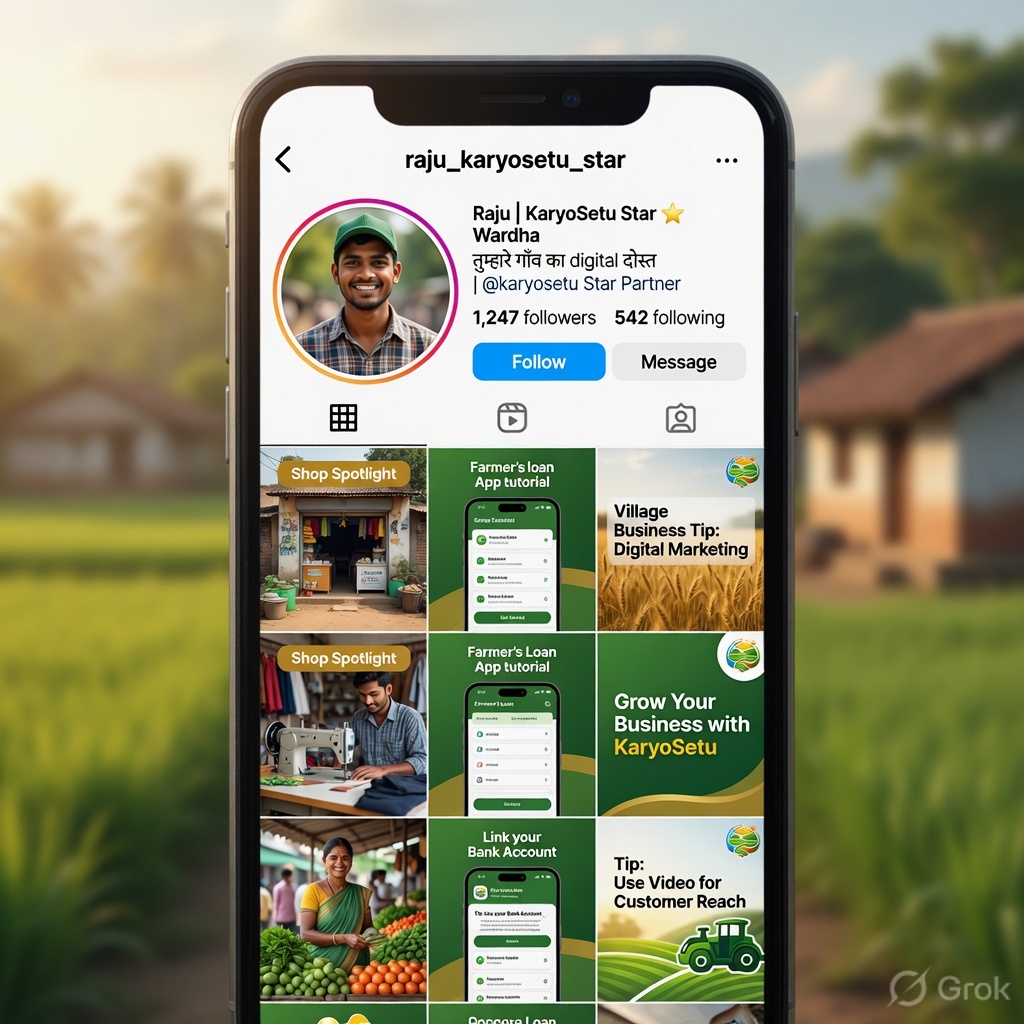
Account बन गया — अब इसे professional और attractive बनाओ
Account बन गया? बढ़िया! अब उसे professional बनाते हैं। जब कोई तुम्हारे profile पे आएगा, तो सबसे पहले वो तुम्हारा Display Name देखेगा। इसे ऐसा बनाना है कि एक नज़र में पता चल जाए — ये कौन है, कहाँ से है, और क्या करता है।
हर सेतु स्टार का display name एक standard format में होना चाहिए। इससे सब सेतु स्टार members एक जैसे दिखते हैं — जैसे एक team! लोगों को तुरंत पता चलता है कि ये KaryoSetu का Star Partner है।
[तुम्हारा नाम] | KaryoSetu Star ⭐ [तुम्हारा Area]
ये format 3 चीज़ें बताता है एक ही line में:
| Reason | Explanation |
|---|---|
| Brand Recognition | जब कोई "KaryoSetu Star" search करेगा, सारे सेतु स्टार members दिख जाएँगे। एक powerful network बनता है! |
| Local Identity | Area name से local लोग तुम्हें identify कर पाएँगे। "अरे, ये तो Wardha वाला है — follow करो!" — ऐसा reaction मिलेगा। |
| Searchability | Instagram का search algorithm display name को भी index करता है। Area name होने से local searches में तुम ऊपर आओगे। |
| Trust Building | Uniform naming से professionalism दिखता है। लोग सोचते हैं "ये कोई serious program है" — और trust बढ़ता है। |
| Team Spirit | सब सेतु स्टार members एक जैसे दिखते हैं — जैसे एक jersey पहनी हो! Community feel आती है। |
Account बनाते समय जो भी नाम डाला था, अब उसे proper format में बदलो। Follow करो ये steps:
[तुम्हारा नाम] | KaryoSetu Star ⭐ [Area]
Instagram पर name 14 दिन में सिर्फ 2 बार बदल सकते हो। इसलिए पहली बार में ही सही नाम लिखो! Spelling mistake मत करो। पहले कहीं type करके check कर लो, फिर copy-paste कर दो।
| ✅ Do's — ये करो | ❌ Don'ts — ये मत करो |
|---|---|
| अपना असली first name use करो | Fake नाम या nickname मत रखो |
| "KaryoSetu Star" exactly ऐसे लिखो | "Karyo Setu" या "karyosetu star" (small letters) मत लिखो |
| ⭐ emoji ज़रूर लगाओ | 💫 या 🌟 या ✨ मत use करो — सिर्फ ⭐ |
| Area name properly capitalize करो (Wardha, Nagpur) | "wardha" (lowercase) या "WARDHA" (all caps) मत लिखो |
| Pipe symbol ( | ) use करो separation के लिए | Slash (/), dash (-), या comma (,) मत use करो |
| Short area name use करो (Wardha, Nagpur Rural) | पूरा address मत लिखो ("Wardha, Maharashtra, India") |
| Name concise रखो — 1 line में fit हो | बहुत लंबा नाम मत रखो जो 2 lines में जाए |
अपने नाम और area से replace करो:
_______ | KaryoSetu Star ⭐ _______
ऊपर दिए गए steps follow करके अभी अपना display name change करो। फिर screenshot लेकर अपने सेतु स्टार WhatsApp group में भेजो ताकि team verify कर सके! 📸
Display name के साथ-साथ profile picture भी ज़रूरी है। इसके बारे में detail में Chapter 4 में बात करेंगे, लेकिन अभी के लिए कोई भी clear photo लगा लो जिसमें तुम्हारा चेहरा साफ दिखे। बाद में Chapter 4 पढ़कर perfect photo लगा लेना।
दोस्तों, Instagram bio वो छोटा-सा text है जो तुम्हारी profile पे, तुम्हारे name के नीचे दिखता है। ये तुम्हारी "introduction card" है — जैसे visiting card पे लिखा होता है कि आदमी कौन है, क्या करता है। बस Instagram पे ये digital है!
जब कोई नया आदमी तुम्हारी profile पे आता है, तो वो सबसे पहले 3 चीज़ें देखता है:
अगर bio खाली है या boring है — लोग चले जाएँगे बिना follow किए। लेकिन अगर bio interesting और informative है — तो लोग follow करेंगे, DM करेंगे, और तुम्हारे content से जुड़ेंगे।
Research कहता है कि कोई visitor तुम्हारी profile पे सिर्फ 3-5 seconds spend करता है decide करने में कि follow करना है या नहीं। इन 3-5 seconds में bio ही decide करता है — इसलिए bio strong होना चाहिए!
एक अच्छे सेतु स्टार bio में 4 चीज़ें होनी चाहिए:
| Element | क्या लिखना है | क्यों ज़रूरी है |
|---|---|---|
| Line 1 — तुम क्या हो | "तुम्हारे गाँव का digital दोस्त" जैसी tagline | तुरंत बताता है तुम्हारा role |
| Line 2 — Brand + Area | "KaryoSetu Star ⭐ [Area]" या "@karyosetu Partner" | Brand recognition + local identity |
| Line 3 — CTA (Call to Action) | "DM करो", "Follow करो", "Link नीचे 👇" | लोगों को बताता है अगला step क्या करें |
| Link | KaryoSetu app download link (with referral code) | Traffic drive करता है app पे |
Instagram bio में maximum 150 characters allowed हैं। ये बहुत कम है! इसलिए हर word count करता है — फालतू चीज़ें मत लिखो। Emojis use करो क्योंकि वो कम space में ज़्यादा communicate करते हैं।
Bio में नई line लेने के लिए Instagram app में directly "Enter" / "Return" key दबाओ। अगर काम न करे तो — phone के Notes app में bio लिखो, line breaks के साथ, फिर पूरा copy करके Instagram bio में paste कर दो। Line breaks वैसे ही रहेंगे!
नीचे 5 complete bio templates दिए हैं। कोई भी एक choose करो, अपने area का नाम डालो, और paste कर दो। बाद में customize कर लेना!
तुम्हारे गाँव का digital दोस्त 📱
@karyosetu Star Partner ⭐
DM करो — मदद के लिए हमेशा ready 💬
ये किसके लिए best है? — जो लोग friendly और approachable image बनाना चाहते हैं। "Digital दोस्त" सुनके लोगों को लगता है कि ये मेरी मदद करेगा। "DM करो" से लोगों को invite करते हो बात करने के लिए।
Line-by-line explanation:
गाँव की दुकानों को digital बनाता हूँ 🏪
KaryoSetu Star ⭐ [Area]
App link नीचे 👇
ये किसके लिए best है? — जो shops और businesses पे focus करना चाहते हैं। दुकानदारों को attract करता है — वो सोचते हैं "ये मेरी दुकान भी digital बना सकता है!"
Line-by-line explanation:
"बनाता हूँ" → "बनाती हूँ" (for women)। Hindi verbs gender-specific होते हैं, इसलिए अपने gender के हिसाब से सही form use करो।
तुम्हारा local digital guide 🌟
Shops • Tips • Tutorials
@karyosetu Partner | Download 👇
ये किसके लिए best है? — जो variety of content share करते हैं — shop reviews, tips, tutorials सब कुछ। "Guide" word authority build करता है।
Line-by-line explanation:
अपने इलाके की हर दुकान, हर काम 📍
KaryoSetu Star [Area] ⭐
Business बढ़ाओ मेरे साथ 🚀
ये किसके लिए best है? — जो बहुत active हैं listing shops और businesses में। "हर दुकान, हर काम" से feel आता है कि ये सब कुछ cover करता है।
Line-by-line explanation:
[Area] का अपना content creator 🎬
@karyosetu Star Partner
गाँव को digital बनाएंगे 💪
ये किसके लिए best है? — जो reels और videos बनाने में interested हैं। "Content creator" word Instagram पे बहुत popular और respected है।
Line-by-line explanation:
Bio के नीचे एक "Website" field होता है जहाँ तुम एक clickable link डाल सकते हो। यहाँ तुम KaryoSetu app का download link डालोगे — अपने referral code के साथ!
तुम्हारा referral link कुछ ऐसा होगा:
https://karyosetu.com/download?ref=YOUR_CODE
अगर तुम्हें अपना referral code नहीं पता, तो KaryoSetu app खोलो → Profile →
"Share App" / "Refer" section में मिलेगा। या अपने Team Leader से पूछो।
Instagram सिर्फ 1 link allow करता है bio में। अगर तुम्हें multiple links चाहिए (जैसे WhatsApp + App Download + Google Map), तो Linktree जैसी free service use कर सकते हो। लेकिन शुरुआत में एक KaryoSetu link ही काफी है।
150 characters में fit करने के लिए ये tricks use करो:
भाई, profile photo बहुत important है! ये वो छोटी-सी round image है जो हर जगह दिखती है — तुम्हारे posts पे, comments पे, DMs में, search results में। लोग तुम्हारे content से पहले तुम्हारी photo देखते हैं। इसलिए ये अच्छी और professional होनी चाहिए।
सोचो — तुम Instagram पे scroll कर रहे हो और एक post दिखा। Post के ऊपर एक छोटी-सी profile photo है। अगर वो photo clear है, smile है, अच्छी lighting है — तो तुम सोचोगे "अच्छा, professional लग रहा है।" लेकिन अगर blurry है, dark है, या group photo है जिसमें कौन है पता नहीं चलता — तो ignore कर दोगे।
बस यही बात दूसरे लोग भी सोचते हैं जब तुम्हारी photo देखते हैं!
किसी actor, cricketer, या दूसरे इंसान की photo अपनी profile पे मत लगाओ। ये गलत भी है और trust भी तोड़ता है। अपनी real photo लगाओ — तुम जैसे हो, वैसे ही perfect हो!
| ✅ Do's | ❌ Don'ts |
|---|---|
| Solo photo (सिर्फ तुम) | Group photo |
| Clear face, close-up (chest-up) | Full body / दूर से photo |
| Smile 😊 | Angry / serious face |
| Good lighting (natural light best) | Dark / backlit photo |
| Plain background | Messy / cluttered background |
| Look at camera | Looking away / side pose |
| Recent photo (last 2-3 months) | 5 साल पुरानी photo |
| Natural / minimal editing | Heavy filters / dog ears |
| KaryoSetu branded cap/t-shirt (अगर है) | Sunglasses / mask |
अगर KaryoSetu ने तुम्हें branded cap, t-shirt, या badge दिया है — तो profile photo में ज़रूर पहनो! ये extra professional दिखता है और brand identity strong करता है।
अगर अभी तक branded merchandise नहीं मिला है — कोई बात नहीं। अपने normal कपड़ों में अच्छी photo लगाओ। जब merchandise मिले, तब नई photo update कर देना।
अगर KaryoSetu t-shirt पहनकर photo लेते हो तो logo front-facing और clearly visible होना चाहिए। Dark-colored clothes पे purple KaryoSetu logo अच्छा दिखता है!
महँगे camera की ज़रूरत नहीं है — तुम्हारा phone camera काफी है! बस ये tips follow करो:
सबसे important चीज़ है lighting! खिड़की के सामने खड़े हो जाओ जहाँ बाहर से natural light (धूप) आ रही हो। Face window की तरफ होना चाहिए — ताकि light तुम्हारे face पे पड़े।
YouTubers ring light use करते हैं — लेकिन तुम्हें खरीदने की ज़रूरत नहीं! दिन में (सुबह 9-11 बजे या शाम 3-5 बजे) खिड़की के सामने खड़े हो जाओ — ये natural ring light है! Face पूरा lit रहेगा, shadows नहीं पड़ेंगे, और photo professional दिखेगी। एकदम FREE!
तुम्हारे पीछे क्या है — ये भी matter करता है। सबसे अच्छा है plain दीवार (white या light color)। अगर बाहर ले रहे हो तो ऐसी जगह खड़े हो जहाँ background simple हो — जैसे खुले मैदान में या plain wall के सामने।
एक photo लेके मत रुको। 10-15 photos लो, फिर सबसे अच्छी choose करो। Professional photographers भी यही करते हैं — 100 photos लेते हैं और 1 best select करते हैं!
अगर selfie अच्छी नहीं आ रही — phone को कहीं टिका दो (किताब, बोतल का सहारा) और camera का timer लगाओ (3 sec या 10 sec)। Timer लगाओ → pose करो → click! ये selfie से ज़्यादा natural दिखती है।
Instagram profile photo circle shape में दिखती है। Crop करते time ध्यान रखो कि तुम्हारा face circle के center में हो और कोई part ना कटे — especially माथा (forehead) और ठुड्डी (chin)।
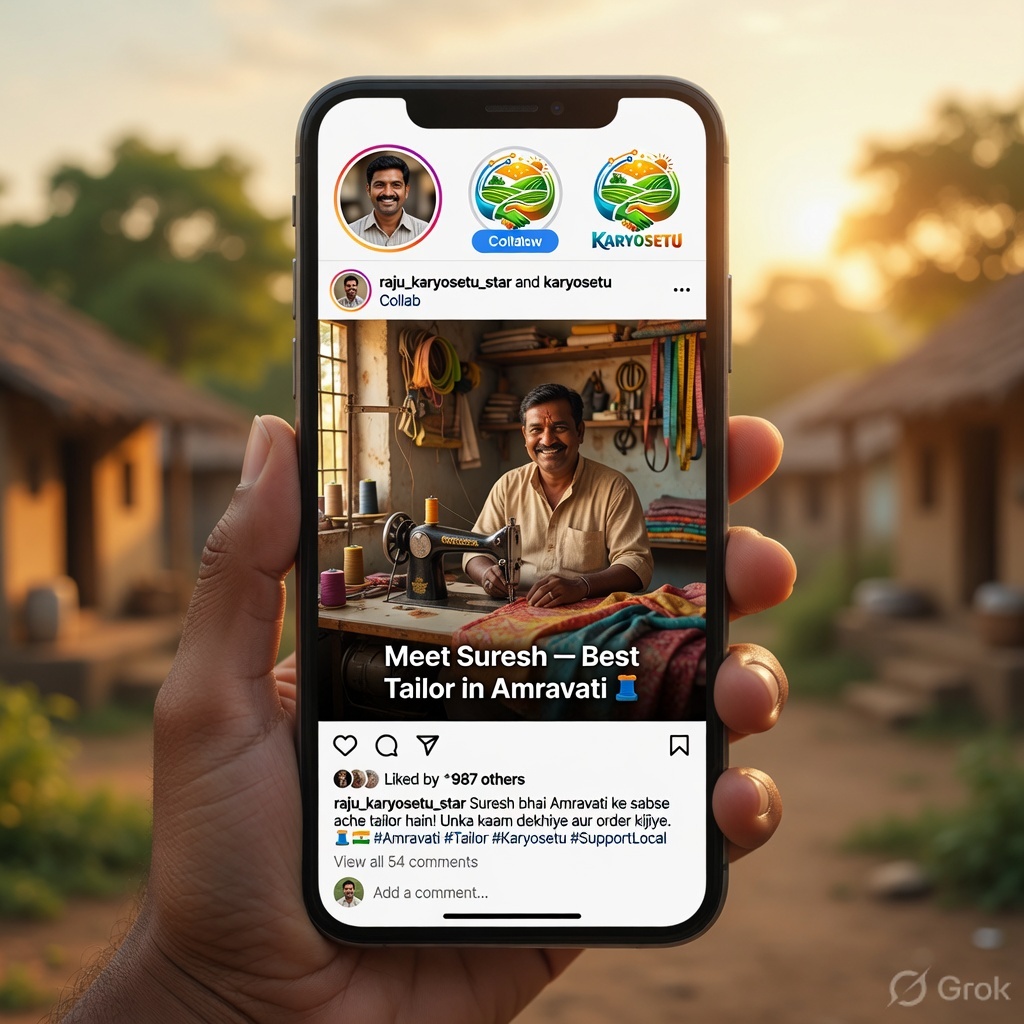
दोस्तों, अब एक बहुत powerful feature के बारे में बात करते हैं — Instagram Collab! ये feature तुम्हारी growth के लिए rocket fuel है। आओ समझते हैं ये क्या है और कैसे use करना है।
Collab मतलब "Collaboration" — यानी मिलकर काम करना। Instagram पे जब तुम कोई post या reel डालते हो, तो तुम किसी दूसरे account को collaborator बना सकते हो। इसका मतलब ये है कि वो post दोनों profiles पे दिखेगी!
सोचो — तुमने एक शानदार Shop Spotlight reel बनाई। तुमने @karyosetu को collaborator बनाया। @karyosetu ने accept किया। अब ये reel तुम्हारे profile पे भी दिखेगी और @karyosetu के profile पे भी! @karyosetu के जो followers हैं — उन्हें भी ये reel दिखेगी!
मान लो तुम्हारे 200 followers हैं। @karyosetu के 10,000 followers हैं। अगर तुम normal post डालो तो maximum 200 लोगों तक पहुँचेगी। लेकिन collab post डालो तो potentially 10,200 लोगों तक पहुँच सकती है! बिना एक पैसा खर्च किए — ये है collab की power!
| Feature | Tag (@mention) | Collab (Collaborator) ⭐ |
|---|---|---|
| Post कहाँ दिखती है? | सिर्फ तुम्हारे profile पे | दोनों profiles पे! |
| Likes/Comments share? | नहीं | हाँ — combined दिखते हैं |
| Reach बढ़ती है? | थोड़ी | बहुत ज़्यादा! |
| Collaborator को accept करना? | नहीं (automatic) | हाँ — invite accept करना होता है |
| Both names दिखते हैं? | सिर्फ tagged section में | Post header में — prominently! |
KaryoSetu का official Instagram handle @karyosetu है। जब तुम इसके साथ collab करते हो:
हर post में @karyosetu को collab invite मत भेजो। सिर्फ quality content में invite करो — जैसे Shop Spotlights, Tutorial Reels, Area Features। Random personal posts में collab invite भेजने से उन्हें reject हो सकता है।
चलो अभी एक collab post बनाने का पूरा process समझते हैं। ध्यान से follow करो — हर button, हर tap:
पहले अपनी normal post या reel बनाओ — photo select करो या video record करो, edit करो, filters लगाओ (अगर चाहो), music add करो (reels में) — सब कुछ normally करो जैसे तुम कोई भी post बनाते हो।
जब photo/video select और edit कर लो, तो तुम "New Post" screen पे आ जाओगे। यहाँ caption लिखने का option होता है, location add करने का option होता है, और लोगों को tag करने का option होता है।
"New Post" screen पे "Tag People" या "लोगों को टैग करें" option दिखेगा। उसे tap करो।
Tag People screen खुलने के बाद, ऊपर दो tabs दिखेंगे:
Search bar में "karyosetu" type करो। Results में @karyosetu account दिखेगा — official KaryoSetu page, blue tick या verified badge हो सकता है। उसे tap करो।
@karyosetu select करने के बाद "Done" tap करो। तुम वापस "New Post" screen पे आ जाओगे। अब caption लिखो, hashtags डालो, location add करो — और "Share" button दबाओ!
Post share होने के बाद @karyosetu को एक notification जाएगा — "You've been invited to collaborate." जब तक वो accept नहीं करते, post सिर्फ तुम्हारे profile पे दिखेगी। Accept करने के बाद दोनों profiles पे दिखेगी!
@karyosetu team बहुत सारे collab requests receive करती है। Accept होने में 1-2 दिन लग सकते हैं। Patience रखो। अगर 3 दिन में accept न हो तो अपने Team Leader को बताओ।
ये content types collab के लिए perfect हैं:
| Content Type | Collab Recommended? | Reason |
|---|---|---|
| 🏪 Shop Spotlight Reel | ✅ ज़रूर करो! | Brand-relevant content, KaryoSetu promote करता है |
| 📱 App Tutorial | ✅ ज़रूर करो! | App users बढ़ते हैं, both benefit |
| 🎬 Introduction Reel | ✅ हाँ! | तुम्हारी पहचान बनती है wider audience में |
| 💡 Business Tip | ⚠️ Sometimes | अगर tip KaryoSetu related है तो हाँ |
| 🍕 Personal food photo | ❌ नहीं | Brand-relevant नहीं है |
| 🎂 Birthday wish post | ❌ नहीं | Personal content, collab appropriate नहीं |
@karyosetu team सब collab requests accept नहीं करती — सिर्फ quality content वाली। ये tips follow करो ताकि तुम्हारी collab request ज़रूर accept हो:
"Namaste @karyosetu team! Main [Name], [Area] se — aapka Setu Star partner. Aaj maine ek Shop Spotlight reel banayi hai aur aapko collab invite bheja hai. Please review karke accept kar lijiye. 🙏 #KaryoSetuStar"
अभी ये करो: Instagram खोलो → कोई भी existing photo select करो (post मत करो, बस practice!) → "Tag People" → "Invite Collaborator" → "karyosetu" search करो → देखो कि process कैसा दिखता है। Cancel कर दो बाद में — ये सिर्फ practice है!
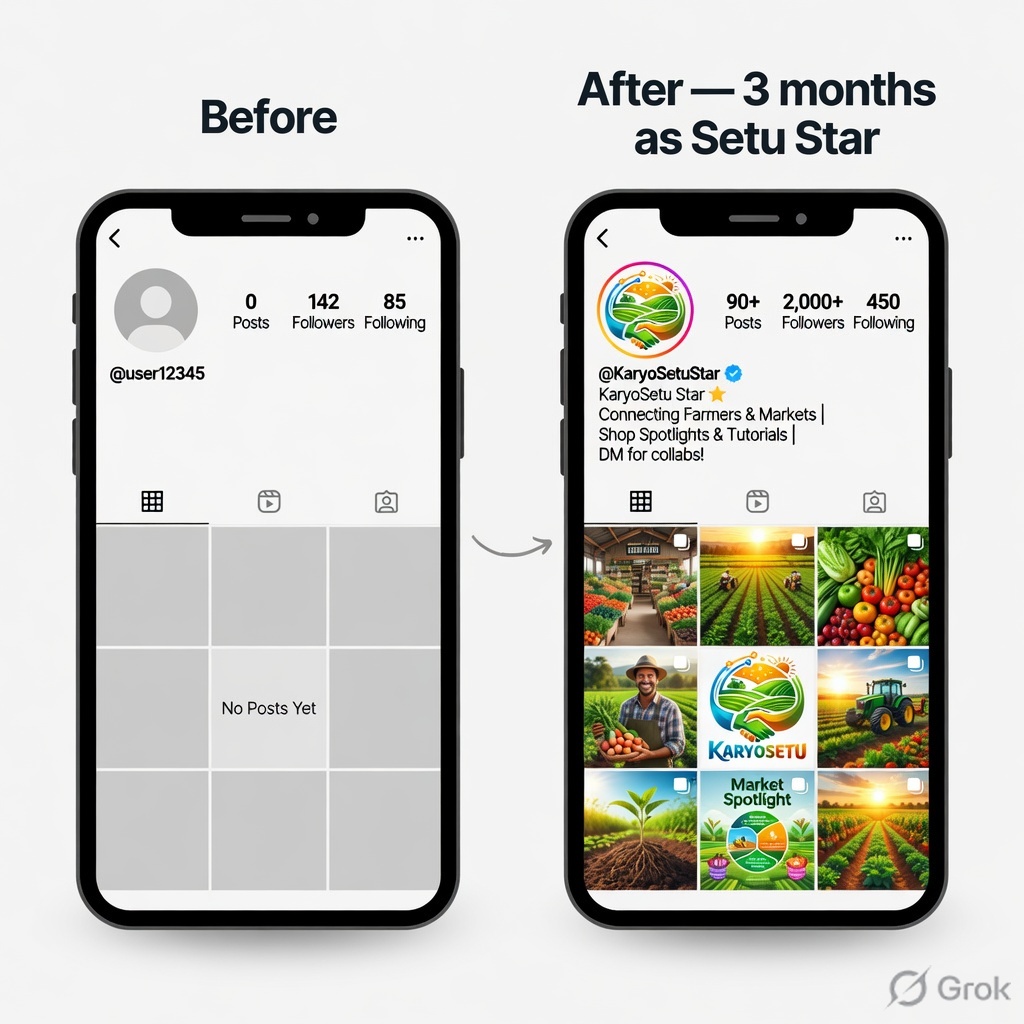
Instagram Stories 24 घंटे बाद गायब हो जाती हैं — लेकिन Highlights में डालो तो हमेशा रहती हैं! Highlights तुम्हारे profile पे bio के नीचे circular icons में दिखते हैं। जब कोई नया visitor तुम्हारी profile देखता है, तो Stories Highlights सबसे पहले notice होते हैं।
Highlights = "Pinned Stories" — यानी वो stories जो तुमने permanently save कर दी हैं। जैसे WhatsApp पे important messages pin करते हो, वैसे ही Instagram पे important stories को Highlight बना सकते हो।
Profile पे ये round circles में दिखते हैं, हर circle का एक name और cover image होती है। Tap करने पे उस category की सारी stories play होती हैं।
तुम्हारी profile पे bio के नीचे कुछ ऐसा दिखेगा:
[ 🏪 Shops ] [ 📱 Tutorials ] [ 💡 Tips ] [ 👋 About Me ]
हर circle एक category है। Tap करो तो उस category की सारी stories दिखेंगी!
हर सेतु स्टार को ये 4 Highlights बनाने हैं। ये standard हैं — सब सेतु स्टार members के पास same 4 Highlights होने चाहिए:
Name: 🏪 Shops
इसमें क्या डालो: जितनी भी Shop Spotlight stories बनाओ — सब
यहाँ add करो। किराना दुकान, कपड़े की दुकान, चाय की दुकान, salon — हर दुकान
की story इस highlight में जाएगी।
Visitor को क्या मिलेगा: "Shops" tap करके area की सारी दुकानें
एक जगह देख सकता है। जैसे digital directory!
Name: 📱 Tutorials
इसमें क्या डालो: KaryoSetu app कैसे use करें — ये सिखाने वाली
सारी stories। "App download kaise karo", "Listing kaise banao", "Search kaise
karo" — ये सब tutorial clips यहाँ add करो।
Visitor को क्या मिलेगा: App सीखना चाहे तो एक click में सारे
tutorials मिल जाएँगे!
Name: 💡 Tips
इसमें क्या डालो: Business tips, digital marketing tips, social
media tips, pricing tips — कोई भी useful tip जो दुकानदारों या local businesses
के काम आए।
Visitor को क्या मिलेगा: Practical knowledge — "ये तो काम की
बातें बताता है, follow करो!"
Name: 👋 About Me
इसमें क्या डालो: तुम्हारा introduction — कौन हो, कहाँ से हो,
क्या करते हो, सेतु स्टार कैसे बने, तुम्हारा area कैसा है। Personal touch
वाली stories।
Visitor को क्या मिलेगा: तुम्हें जान पाएगा personally — trust
build होगा!
Highlight बनाने के लिए पहले तुम्हारे पास Stories होनी चाहिए (या तो current stories या archive में saved पुरानी stories)। दो तरीके हैं:
पुरानी stories तभी दिखेंगी जब Story Archive ON हो। Check करो: Settings → Privacy → Story → "Save Story to Archive" — ON होना चाहिए। अगर OFF है तो ON करो। अब से जो भी stories डालोगे, 24 घंटे बाद archive में save हो जाएँगी।
Highlight cover वो छोटी round image है जो highlight circle में दिखती है। अच्छे covers profile को professional और organized दिखाते हैं।
Highlight को long press (देर तक दबाओ) → "Edit Highlight" → "Edit Cover" → gallery से नया cover photo choose करो → Done! कभी भी बदल सकते हो।
अगर Canva नहीं use करना तो एक trick है — Instagram Story खोलो, background एक solid color बनाओ (Aa tap करके color fill), फिर बड़ा-सा emoji लगाओ center में (जैसे 🏪)। ये story post करो और highlight cover बना दो। Simple, clean, effective!
Time के साथ तुम बहुत सारी stories डालोगे। उन्हें सही Highlights में add करते रहो:
| Story Type | Highlight Category |
|---|---|
| किराना दुकान visit | 🏪 Shops |
| कपड़े की दुकान review | 🏪 Shops |
| "App कैसे download करें" tutorial | 📱 Tutorials |
| "Listing कैसे बनाएँ" video | 📱 Tutorials |
| "अपनी दुकान की photo अच्छी कैसे लो" tip | 💡 Tips |
| "Pricing कैसे सेट करें" tip | 💡 Tips |
| Introduction: "Main kaun hoon" | 👋 About Me |
| "Mera area kaise dikhta hai" story | 👋 About Me |
| Event coverage (mela, bazaar) | 🏪 Shops (या नया Highlight बनाओ!) |
ऊपर 4 mandatory Highlights हैं। लेकिन अगर तुम चाहो तो और भी बना सकते हो — जैसे "🎪 Events", "🍕 Food", "📸 Behind the Scenes", "⭐ Reviews"। जितने चाहो उतने बनाओ! लेकिन पहले ये 4 ज़रूर बनाओ।
जो Highlight सबसे recently edited होता है, वो सबसे left में दिखता है। Recommended order: About Me → Shops → Tutorials → Tips। "About Me" सबसे पहले दिखे ताकि नए visitors पहले तुम्हें जानें।
दोस्तों, ये सबसे exciting chapter है! अब तक तुमने account बनाया, profile सजाया, bio लिखा, photo लगाई, highlights set किए — अब time है पहला post डालने का! और पहला post होना चाहिए एक Introduction Reel — जिसमें तुम दुनिया को बताओ कि तुम कौन हो और तुम्हारे page पे क्या मिलेगा!
जब कोई तुम्हारी profile पे पहली बार आता है और posts section देखता है — सबसे पहला post जो दिखेगा, वो तुम्हारा introduction होना चाहिए। ये लोगों को बताता है:
Instagram पे Reels को normal photos से 10x ज़्यादा reach मिलती है। Instagram algorithm Reels को ज़्यादा push करता है। तुम्हारा introduction ज़्यादा से ज़्यादा लोगों तक पहुँचे — इसलिए Reel बनाओ, photo post नहीं!
अब सबसे important part — Reel में क्या बोलना है। नीचे complete script दी है। इसे पढ़ो, समझो, अपने हिसाब से customize करो, और film करो!
"Namaste! Main [तुम्हारा नाम], [तुम्हारा Area] se.
Aaj se main aapko dikhaaunga/dikhaungi apne area ki best dukaanein,
services, aur tips — sab digital!
Main KaryoSetu ka Star Partner hoon.
KaryoSetu ek app hai jisme aap apne area ki cheezein khareed-bech sakte
ho — bilkul free!
Mere page pe aapko milega:
— Dukaan reviews
— App tutorials
— Aur business tips
Follow karo, bell dabao — aur apne gaon ko digital banao!
Link bio mein hai 👇"
| Line | Purpose | Tip |
|---|---|---|
| "Namaste! Main [Name], [Area] se." | Introduction — कौन हो, कहाँ से | Smile से शुरू करो, confident tone |
| "Aaj se main aapko dikhaaunga..." | Promise — ये page किस बारे में है | "dikhaaungaa" (M) / "dikhaaungi" (F) — gender match |
| "Main KaryoSetu ka Star Partner hoon." | Authority — brand association | Proud feel से बोलो, ये achievement है! |
| "KaryoSetu ek app hai..." | App Introduction — product pitch | Simple words, jargon मत use करो |
| "Mere page pe milega..." | Content Pillars — follow करने की reason | 3 points — ज़्यादा मत बोलो |
| "Follow karo, bell dabao..." | CTA — Call to Action | Energy से बोलो, exciting tone! |
| "Link bio mein hai 👇" | Conversion — app download drive | नीचे की तरफ point करो (gesture) |
"Namaste! Main Raju, Wardha se. Aaj se main aapko dikhaaunga apne area ki best dukaanein, services, aur tips — sab digital! Main KaryoSetu ka Star Partner hoon. KaryoSetu ek app hai jisme aap apne area ki cheezein khareed-bech sakte ho — bilkul free! Mere page pe aapko milega: dukaan reviews, app tutorials, aur business tips. Follow karo, bell dabao — aur apne gaon ko digital banao! Link bio mein hai!"
"Namaste! Main Priya, Nagpur Rural se. Aaj se main aapko dikhaungi apne area ki best dukaanein, services, aur tips — sab digital! Main KaryoSetu ki Star Partner hoon. KaryoSetu ek app hai jisme aap apne area ki cheezein khareed-bech sakte ho — bilkul free! Mere page pe aapko milega: dukaan reviews, app tutorials, aur business tips. Follow karo, bell dabao — aur apne gaon ko digital banao! Link bio mein hai!"
Script ready है, अब camera उठाओ और film करो! लेकिन पहले ये filming tips पढ़ लो:
बहुत सारे लोग इसी step पे अटक जाते हैं — "Video perfect नहीं आ रही", "Camera के सामने nervous हो रहा हूँ", "एक और बार try करता हूँ"... और फिर कभी post नहीं करते! याद रखो — Done is better than perfect! पहली video थोड़ी awkward होगी — और ये NORMAL है। हर creator की पहली video awkward होती है। 10वीं video तक तुम pro बन जाओगे। बस शुरुआत करो!
Camera on करने से पहले, mirror (शीशे) के सामने खड़े हो जाओ और script 2-3 बार बोलो। अपनी expressions देखो, smile practice करो, hand gestures try करो। जब comfortable feel हो — तब camera on करो!
Reel के साथ caption बहुत ज़रूरी है। नीचे ready-made template है:
Namaste! 🙏
Main [Name], [Area] se — aur aaj se aapka apna digital dost! 📱
Main KaryoSetu ka Star Partner hoon ⭐ Mere page pe aapko milega:
🏪 Area ki best dukaanein
📱 App tutorials
💡 Business tips
KaryoSetu app download karo (link bio mein 👇) aur apne area ki cheezein
khareed-bech karo — FREE!
Follow karo ✅ Bell dabao 🔔 Share karo 🔄
#KaryoSetuStar #DigitalGaon #[YourArea] #LocalBusiness #GaonKiDukaan
#DigitalIndia #SupportLocal #[YourDistrict] #ShopLocal #[YourState]
Namaste! 🙏
Main Raju, Wardha se — aur aaj se aapka apna digital dost! 📱
Main KaryoSetu ka Star Partner hoon ⭐ Mere page pe aapko milega:
🏪 Wardha ki best dukaanein
📱 App tutorials
💡 Business tips
KaryoSetu app download karo (link bio mein 👇) aur apne area ki cheezein
khareed-bech karo — FREE!
Follow karo ✅ Bell dabao 🔔 Share karo 🔄
#KaryoSetuStar #DigitalGaon #Wardha #LocalBusiness #GaonKiDukaan
#DigitalIndia #SupportLocal #Maharashtra #ShopLocal #Vidarbha
Hashtags (#) बहुत important हैं! Instagram hashtags के through लोगों को content recommend करता है। जितने relevant hashtags, उतनी ज़्यादा reach।
• Maximum 30 hashtags allowed हैं per post — लेकिन 15-20 optimal है
• Mix of big (#DigitalIndia — crores posts) और small (#Wardha — thousands posts)
hashtags use करो
• Irrelevant hashtags मत use करो — #love #beautiful #cute जैसे — ये मदद नहीं करेंगे
• Caption में ही hashtags डालो, comment में नहीं (Instagram algorithm ने बदल दिया है)
Instagram पे posting time भी matter करता है। अगर तुम 3 AM बजे post करोगे तो कोई नहीं देखेगा! लेकिन अगर सही time पे post करोगे तो engagement बढ़ता है।
| Time Slot | Rating | Reason |
|---|---|---|
| सुबह 7:00 - 9:00 AM | ⭐⭐⭐⭐ | लोग उठकर phone check करते हैं |
| दोपहर 12:00 - 1:00 PM | ⭐⭐⭐⭐⭐ | Lunch break — सबसे active time! |
| शाम 5:00 - 7:00 PM | ⭐⭐⭐⭐⭐ | काम के बाद relaxation time — peak hours |
| रात 9:00 - 10:00 PM | ⭐⭐⭐⭐ | सोने से पहले scrolling — good engagement |
| रात 11:00 PM - सुबह 6:00 AM | ⭐ | ज़्यादातर लोग सो रहे होते हैं — avoid! |
| Sunday | ⭐⭐⭐⭐⭐ | छुट्टी का दिन — सब phone पे! Best day for reels |
Creator Account के Insights में जाओ (Profile → Insights → Audience → Most Active Times)। वहाँ exact data मिलेगा कि तुम्हारे followers किस दिन और किस time सबसे ज़्यादा active हैं। ये data follow करो!
Reel post करने के बाद एक important step और है — इसे अपनी Story में share करो! क्यों? क्योंकि बहुत सारे followers Stories ज़्यादा देखते हैं posts से। Story में share करने से ज़्यादा लोगों को पता चलेगा कि तुमने नई reel डाली है।
Introduction Reel की Story को "👋 About Me" Highlight में add करो! इससे जब भी कोई नया visitor आएगा और "About Me" highlight देखेगा — उसे तुम्हारा introduction दिखेगा। Permanent visibility!
Reel post करने के बाद तुम्हारा काम ख़त्म नहीं हुआ! Post के बाद ये करो:
"Dosto, maine apna Instagram page shuru kiya hai! 🎬 Main apne area ki dukaanein aur businesses ko digital promote karunga/karungi. Please mere pehle reel ko like karo, comment karo, aur share karo — bahut madad hogi! 🙏 Link: [reel ka link]"
ये तुम्हारी सबसे important activity है। Follow करो ये steps:
पहली reel सबसे मुश्किल है — nervous feel होगा, awkward लगेगा, 10 बार retake लोगे। लेकिन ये सब NORMAL है! हर बड़ा creator कभी नया था। तुम्हारी 10वीं reel देखकर तुम खुद हँसोगे कि "पहली में कितना nervous था!" बस शुरुआत करो — बाकी सब time के साथ आता है।
Module 2 पूरा करने के बाद, नीचे दी गई checklist से verify करो कि सब कुछ सही से setup हुआ है:
| Sr. | Item | Status |
|---|---|---|
| 1 | Instagram app downloaded | ☐ |
| 2 | Account created (phone/email) | ☐ |
| 3 | Username professional format में | ☐ |
| 4 | Creator Account active | ☐ |
| 5 | Category: "Digital Creator" | ☐ |
| 6 | Two-Factor Authentication ON | ☐ |
| 7 | Display Name: "[Name] | KaryoSetu Star ⭐ [Area]" | ☐ |
| 8 | Bio set (template से) | ☐ |
| 9 | Website link: KaryoSetu download link | ☐ |
| 10 | Profile photo: clear, solo, smile | ☐ |
| 11 | Highlight: 🏪 Shops | ☐ |
| 12 | Highlight: 📱 Tutorials | ☐ |
| 13 | Highlight: 💡 Tips | ☐ |
| 14 | Highlight: 👋 About Me | ☐ |
| 15 | Introduction Reel posted | ☐ |
| 16 | Collab invite sent to @karyosetu | ☐ |
| 17 | Reel shared to Story | ☐ |
| 18 | Story added to About Me Highlight | ☐ |
| 19 | Story Archive ON | ☐ |
| 20 | Profile screenshot group में shared | ☐ |
अगर ऊपर 20/20 items complete हैं — तो बधाई हो! तुम्हारा Instagram profile एक professional सेतु स्टार जैसा दिखता है। अब Module 3 (Content Creation) में आगे बढ़ो और amazing content बनाना शुरू करो!
चलो देखते हैं कितना याद रहा! नीचे 10 questions हैं। पहले खुद सोचो, फिर answer check करो।
9-10 correct: 🏆 Excellent! तुम Instagram Pro हो!
7-8 correct: 👍 बहुत अच्छा! बस थोड़ा और revision करो।
5-6 correct: 📚 Okay, module दोबारा पढ़ो और practice करो।
4 से कम: 🔄 Module फिर से पढ़ो — slowly, step by step!
सिर्फ पढ़ने से कुछ नहीं होगा — करना पड़ेगा! ये homework tasks complete करो और screenshots WhatsApp group में share करो:
ये homework tasks ज़रूरी हैं — बिना ये complete किए Module 3 शुरू मत करो। सेतु स्टार program में progress तभी होगी जब तुम actually काम करोगे, सिर्फ पढ़ने से नहीं! अगर कोई problem आए तो WhatsApp group में पूछो — team help करेगी।
अपना पहला Shop Spotlight Story बनाओ — अपने area की किसी दुकान में जाओ, दुकानदार से बात करो, 2-3 photos/videos लो, Story बनाओ, और "🏪 Shops" Highlight में add करो। ये Module 3 की preparation होगी!
[Name] | KaryoSetu Star ⭐ [Area]
#KaryoSetuStar #DigitalGaon #KaryoSetu #[YourArea] #LocalBusiness #GaonKiDukaan #SupportLocal #DigitalIndia #ShopLocal #[YourDistrict]
🏪 Shops | 📱 Tutorials | 💡 Tips | 👋 About Me
"Namaste! Main [Name], [Area] se. Main KaryoSetu ka Star Partner hoon. Mere page pe milega: dukaan reviews, tutorials, aur tips. Follow karo, bell dabao! Link bio mein hai 👇"
🌅 Morning: 7-9 AM |
☀️ Lunch: 12-1 PM |
🌇 Evening: 5-7 PM |
🌙 Night: 9-10 PM
Best Day: Sunday!
Post बनाओ → Tag People → Invite Collaborator → @karyosetu search → Select → Post!
✅ Solo ✅ Smile ✅ Clear face ✅ Good light
✅ Plain BG ✅ Camera lens देखो ✅ Recent
❌ Group ❌ Sunglasses ❌ Blurry ❌ Dark
❌ Full body ❌ Filters ❌ Fake photo
Instagram setup करते हुए कुछ common problems आ सकती हैं। नीचे solutions दिए हैं — पहले यहाँ देखो, फिर भी solve न हो तो group में पूछो।
Username unique होना चाहिए — अगर कोई पहले ले चुका है तो दूसरा try करो। अपने नाम के बाद area name, numbers, या dots add करो। जैसे @raju_wardha taken है तो @raju.wardha.star, @raju_karyosetu_wardha try करो।
1-2 minute wait करो — कभी-कभी delay होता है। अगर 5 minute में न आए तो "Resend OTP" button tap करो। Phone number सही है ना check करो — +91 के बाद 10 digits। अगर DND (Do Not Disturb) active है तो SMS block हो सकता है — Jio/Airtel app से DND OFF करो।
Instagram app update करो (Play Store → Instagram → Update)। Restart phone। फिर try करो। अगर "Switch to Professional Account" option नहीं दिख रहा तो Settings → Account → Account Type → Switch to Professional Account देखो। New accounts में कभी-कभी 24-48 hours wait करना पड़ता है।
Phone के Notes app (या Google Keep) में bio लिखो line breaks के साथ। फिर पूरा text copy करो और Instagram bio में paste करो। Line breaks preserve हो जाएँगे। अगर फिर भी न हो — bio में line break चाहिए तो Enter दबाने के बाद अगली line शुरू करने से पहले एक invisible character (⠀) paste करो — ये एक trick है!
Collab feature नए accounts में या बहुत पुराने Instagram versions में available नहीं हो सकता। Solutions: 1) Instagram app update करो। 2) Account 2-3 दिन पुराना होना चाहिए। 3) "Tag People" पे tap करने के बाद ऊपर "Invite Collaborator" tab देखो — कभी-कभी scroll करना पड़ता है।
1) Camera lens clean करो (कपड़े से पोंछो — fingerprints blur करते हैं)! 2) Good lighting ज़रूरी है — खिड़की face करो। 3) Instagram camera की बजाय phone का default camera app use करो — quality better होती है। Record करो phone camera से, फिर gallery से import करो Instagram में। 4) Camera settings में quality "High" set करो।
Settings → Storage → Apps → ज़्यादा space लेने वाली apps की cache clear करो। Unused apps delete करो। पुरानी photos/videos Google Photos में backup करो (free!) और phone से delete करो। WhatsApp media folder भी बहुत space लेता है — वो clean करो।
बिल्कुल normal है! Tips: 1) अकेले में practice करो पहले — mirror के सामने। 2) Script रटो मत, points याद करो। 3) सोचो तुम किसी दोस्त से बात कर रहे हो। 4) 3-5 takes लो — हर बार better होगा। 5) याद रखो: पहली video EVERYONE की awkward होती है — ये normal है! 6) Video public करने से पहले किसी दोस्त को दिखाओ feedback के लिए।
Instagram और digital दुनिया में बहुत सारे English words use होते हैं। अगर कोई word समझ नहीं आया तो यहाँ देखो:
| Word | Hindi में मतलब | Example |
|---|---|---|
| Reel | छोटी video (15-90 seconds) | Shop Spotlight Reel, Tutorial Reel |
| Story | 24 घंटे रहने वाली photo/video | Daily updates, quick shares |
| Highlight | Stories जो permanently save होती हैं | 🏪 Shops, 📱 Tutorials |
| Bio | Profile पे छोटा introduction text | "तुम्हारे गाँव का digital दोस्त" |
| Username | तुम्हारा unique @handle | @raju_karyosetu_wardha |
| Display Name | Profile पे दिखने वाला नाम | "Raju | KaryoSetu Star ⭐ Wardha" |
| Collab | दो accounts मिलकर post करें | तुम + @karyosetu collab |
| DM | Direct Message — private chat | "DM करो — मदद के लिए" |
| CTA | Call to Action — "ये करो!" बताना | "Follow karo!", "Link check karo!" |
| Hashtag (#) | Search tag — content categorize करता है | #KaryoSetuStar, #DigitalGaon |
| Algorithm | Instagram का system जो decide करता है कौन-सा post किसे दिखे | Engagement ज़्यादा = ज़्यादा reach |
| Engagement | Likes + Comments + Shares + Saves | High engagement = popular post |
| Reach | कितने unique लोगों ने तुम्हारा post देखा | "Reach 500 = 500 लोगों ने देखा" |
| Insights | Analytics/Data — कितने लोगों ने देखा, कब देखा | Creator Account में मिलता है |
| OTP | One Time Password — verification code | SMS में 6 digit code आता है |
| 2FA | Two-Factor Authentication — extra security | Login पे OTP माँगता है |
| Archive | पुरानी stories/posts save रहती हैं | Story Archive ON = पुरानी stories access |
| Thumbnail | Video का cover photo (preview image) | Reel ka thumbnail smile वाला frame रखो |
| Caption | Post के नीचे लिखा text | Description + Hashtags |
| Tag | किसी को post में mention/link करना | "@karyosetu tagged in this post" |
दोस्तों, Module 2 पूरा हो गया! अब तुम्हारे पास एक fully setup, professional Instagram profile है। तुमने सीखा:
ये सब basics हैं — foundation जिसपे तुम्हारा पूरा Instagram game खड़ा होगा। अगले Module (Module 3: Content Creation) में हम सीखेंगे कि कैसे amazing Shop Spotlight reels बनानी हैं, tutorials record करने हैं, और engaging content create करना है।
हर बड़ा creator कभी 0 followers से शुरू हुआ था। तुम्हारी journey अभी शुरू हुई है — consistent रहो, quality content बनाओ, community से जुड़ो — success ज़रूर आएगा! 💜
"Main apne gaon ka digital dost hoon. Main apne area ko digital banaunga/banaungi. Ek post, ek reel, ek step at a time — hum sab milke Digital Gaon banayenge!" 🚀
Module 3 में मिलते हैं — Content Creation शुरू करो! 🎬