या chapter मध्ये तुम्ही शिकाल की Instagram app कसं download करायचं, नवीन अकाउंट कसं बनवायचं, username कसं निवडायचं आणि password कसं ठेवायचं. बघा, हे खूप सोपं आहे — फक्त या steps follow करा.
सगळ्यात आधी तुम्हाला तुमच्या फोनवर Instagram app download करायला लागेल. खाली steps दिलेत:
तुम्हाला type करायची गरज नाही, फक्त बोला — Play Store मध्ये voice search चा option आहे. microphone icon वर दाबा आणि "Instagram" बोला.
काही fake Instagram apps असतात. फक्त "Meta Platforms, Inc." किंवा "Instagram" ह्या developer चा app download करा. बाकी कोणताही app download करू नका — तुमचा data चोरीला जाऊ शकतो.
Instagram open केल्यावर तुम्हाला sign up करायला लागेल. खालील steps follow करा:
❌ वाईट: 123456, password, abcdef
✅ चांगला: Setu@Star2026, Karyo$etu99, MyVillage#Star1
बघा, password मध्ये मोठं अक्षर, लहान अक्षर, नंबर, आणि @ किंवा # असं काहीतरी असलं पाहिजे.
Username म्हणजे तुमचं Instagram वरचं address — जसं @tukaram_setu_star.
हे unique असलं पाहिजे — म्हणजे दुसरा कोणी तेच username वापरत नसावं.
✅ चांगलं: ramesh_setu_star, priya.karyosetu, karyosetu_sangli
❌ वाईट: ramesh123456789xyz, xXxKiNgXxX, coolboy_2000
तुमच्या username मध्ये setu, karyosetu, किंवा setu_star असं ठेवलं तर लोकांना पटकन कळतं की तुम्ही KaryoSetu शी जोडलेले आहात.
Password कुठेतरी सुरक्षित लिहून ठेवा. खालील गोष्टी लक्षात ठेवा:
कोणी WhatsApp वर किंवा call वर तुमचा password विचारला तर कधीच सांगू नका. Instagram कधीच password विचारत नाही. हे fraud आहे.
तुमच्या अकाउंटला email जोडणं खूप महत्वाचं आहे. जर तुमचा फोन हरवला किंवा password विसरला तर email ने account recover करता येतो.
आत्ता लगेच तुमचा Instagram account बनवा. Username, Password, आणि Email — या तिन्हीची एक list बनवा आणि सुरक्षित ठिकाणी ठेवा.
Instagram वर तीन प्रकारचे accounts असतात — Personal, Creator, आणि Business. तुम्ही Setu Star आहात, म्हणून तुम्हाला Creator Account लागतो. या chapter मध्ये शिकाल की का आणि कसं switch करायचं.
बघा, Instagram वर तीन प्रकारचे accounts असतात. प्रत्येकाचं काम वेगळं आहे:
| प्रकार | कोणासाठी | काय मिळतं | तुम्हाला हवं का? |
|---|---|---|---|
| Personal | सामान्य लोक — मित्रांसोबत फोटो share करणारे | फक्त basic features | ❌ नाही |
| Creator | Content Creators, Influencers, Artists | Analytics, Contact Button, Music Library, Insights | ✅ हो — हे हवं! |
| Business | दुकानं, कंपन्या, brands | Shop, Ads Manager, Business Tools | ❌ नाही — तुम्ही दुकानदार नाही |
Creator Account मध्ये तुम्हाला Insights मिळतात — म्हणजे तुम्हाला कळतं की किती लोकांनी तुमची Reel बघितली, कोणत्या वेळी जास्त लोक online असतात, कोणत्या शहरातून followers येतात. हे सगळं Personal account मध्ये मिळत नाही.
हे खूप सोपं आहे — फक्त 2 मिनिटं लागतात. या steps follow करा:
Instagram तुम्हाला बरेच categories दाखवेल जसं — Artist, Musician, Blogger, Entrepreneur, वगैरे. तुम्ही "Digital Creator" निवडा. हे सगळ्यात योग्य आहे कारण तुम्ही digital content बनवणार आहात.
Creator Account मध्ये switch केल्यावर तुम्हाला या गोष्टी मिळतात:
Creator Account मध्ये तुमचं profile public असणं गरजेचं आहे. Private ठेवता येत नाही. हे ठीक आहे कारण तुम्हाला जास्तीत जास्त लोकांपर्यंत पोहोचायचं आहे.
Creator Account चालू केल्यावर Insights बघण्यासाठी:
आत्ता लगेच तुमचा account Creator Account वर switch करा. Category मध्ये "Digital Creator" निवडा. मग Professional Dashboard उघडून बघा — काय दिसतंय ते लक्षात ठेवा.
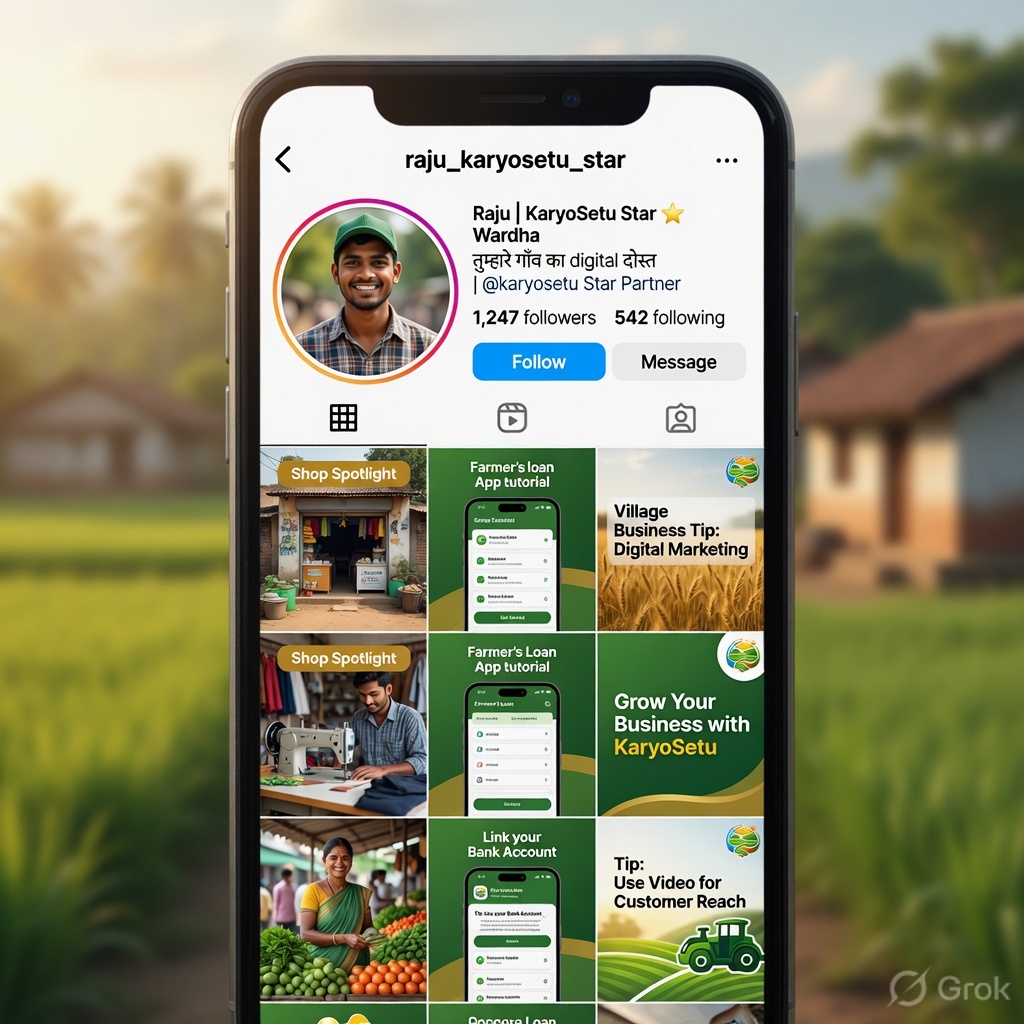
तुमच्या Instagram profile वर दोन गोष्टी दिसतात — Name आणि Username. Username आधीच बनवलं, आता Name (Display Name) कसं ठेवायचं ते शिका. हे नाव मोठ्या अक्षरात दिसतं — लोक सगळ्यात आधी हे बघतात.
तुमचं Display Name या format मध्ये ठेवा:
[तुमचं नाव] | KaryoSetu Star ⭐ [तुमचं गाव/शहर]
| Display Name | का चांगलं आहे |
|---|---|
| रमेश पाटील | KaryoSetu Star ⭐ सांगली | नाव, brand, आणि location — सगळं स्पष्ट |
| प्रिया जाधव | KaryoSetu Star ⭐ पुणे | सोपं, professional, लक्षात राहतं |
| सुनीता शिंदे | KaryoSetu Star ⭐ सातारा | गावचं नाव आहे — local लोकांना जोडतं |
| अमित देशमुख | KaryoSetu Star ⭐ नाशिक | KaryoSetu brand clearly दिसतं |
| सविता कदम | KaryoSetu Star ⭐ कोल्हापूर | महिला creator — confident दिसतं |
| Display Name | का वाईट आहे |
|---|---|
| King Ramesh 👑🔥💯 | Unprofessional — KaryoSetu चं नाव नाही, खूप emojis |
| ramesh | कोण ramesh? कुठचा? काय करतो? काही कळत नाही |
| Attitude Boy Ramesh 😎 | हे content creator चं नाव नाही — हे Facebook style आहे |
| rAmEsH_tHe_GrEaT | वाचता येत नाही, unprofessional, childish दिसतं |
| 🌟💫⭐✨🔥 RAMESH 🔥✨⭐💫🌟 | Emoji overload — professional नाही, spam वाटतं |
Instagram वर Name 14 दिवसांत फक्त 2 वेळा बदलता येतं. म्हणून एकदाच बरोबर लिहा — नंतर बदलायला 14 दिवस वाट बघावी लागते.
Name मध्ये फक्त एक ⭐ emoji वापरा — तेच KaryoSetu Star चं official symbol आहे. बाकी emojis (🔥💯👑😎) वापरू नका — unprofessional दिसतं.
| गोष्ट | Username | Display Name |
|---|---|---|
| कसं दिसतं | @ramesh_setu_star | रमेश पाटील | KaryoSetu Star ⭐ सांगली |
| कुठे दिसतं | Profile URL, mentions, tags | Profile page वर मोठ्या अक्षरात |
| भाषा | फक्त English | कोणतीही भाषा — मराठी चालतं |
| बदलता येतं का | केव्हाही बदलता येतं | 14 दिवसांत 2 वेळा |
आत्ता तुमचं Display Name बदला. Format वापरा: [तुमचं नाव] | KaryoSetu Star ⭐ [गाव]. बदलल्यानंतर screenshot काढा आणि WhatsApp group मध्ये share करा.
Bio म्हणजे तुमच्या profile खाली दिसणारं छोटसं description. लोक तुमच्या profile वर आले की सगळ्यात आधी Bio वाचतात. चांगलं Bio असेल तर लोक follow करतात — वाईट Bio असेल तर निघून जातात. म्हणून Bio perfect असलं पाहिजे!
तुमच्या Bio मध्ये फक्त 4 ओळी लिहा — प्रत्येक ओळीचं एक काम आहे:
| ओळ | काय लिहायचं | का |
|---|---|---|
| ओळ 1 | तुम्ही कोण आहात — तुमची ओळख | लोकांना कळतं की तुम्ही काय करता |
| ओळ 2 | तुम्ही काय content बनवता — तुमचं specialty | कोणत्या विषयावर content मिळेल ते कळतं |
| ओळ 3 | तुमचं location किंवा unique गोष्ट | Local connect वाढतो |
| ओळ 4 | CTA — Call To Action (लोकांना सांगा काय करायचं) | Engagement वाढतं — लोक action घेतात |
⭐ KaryoSetu Star | तुमचा शेतीतला मित्र
🌾 शेती tips, नवीन तंत्रज्ञान, यशोगाथा
📍 सांगली, महाराष्ट्र
👇 KaryoSetu App डाउनलोड करा — Link खाली
⭐ KaryoSetu Star | गावातली Digital Creator
🏡 स्वयंपाक, घरगुती उपाय, महिला सबलीकरण
📍 कोल्हापूर, महाराष्ट्र
👇 Follow करा — रोज नवीन tips मिळतील
⭐ KaryoSetu Star | ग्रामीण महाराष्ट्राचा आवाज
🎬 Reels, शेती, व्यवसाय, प्रेरणा
📍 नाशिक, महाराष्ट्र
👇 Collab साठी DM करा 📩
⭐ KaryoSetu Star | छोट्या व्यवसायाचा साथीदार
💼 व्यवसाय tips, marketing, digital literacy
📍 सातारा, महाराष्ट्र
👇 तुमचा व्यवसाय online आणा — KaryoSetu वापरा
Bio मध्ये 150 characters ची limit आहे — म्हणून short आणि impactful लिहा. प्रत्येक ओळ नवीन line वर यायला line break वापरा. Bio edit करताना Enter दाबल्यावर नवीन line होते.
Bio खाली एक "Website" field असतं — तिथे तुम्ही link टाकू शकता. ही link लोक directly दाबू शकतात. तुम्ही KaryoSetu app चं link टाका:
तुम्ही एकापेक्षा जास्त links टाकू शकता — KaryoSetu app link, तुमचा WhatsApp number link, किंवा तुमचं KaryoSetu profile link. पण सगळ्यात वर KaryoSetu app link ठेवा.
Bio च्या शेवटच्या ओळीत CTA लिहा — म्हणजे लोकांना सांगा की पुढे काय करायचं:
Bio मध्ये phone number टाकू नका — spam calls येतात. संपर्कासाठी Contact Button वापरा (Creator Account मध्ये हे automatically मिळतं).
तुमचं Bio लिहा — वरच्या 4 ओळींचं format वापरा. Bio लिहिल्यावर screenshot काढा आणि training group मध्ये share करा. Trainer तुम्हाला feedback देतील.
तुमचा Profile Photo म्हणजे तुमचं पहिलं impression — लोक सगळ्यात आधी तुमचा फोटो बघतात. चांगला फोटो असेल तर लोक trust करतात. म्हणून एक professional, clear, आणि friendly फोटो लावा.
एक perfect profile photo मध्ये या गोष्टी असतात:
| ❌ वाईट | का वाईट | ✅ त्याऐवजी काय करा |
|---|---|---|
| Group photo | कोण आहे ते कळत नाही | एकट्याचा close-up फोटो |
| अंधारातला फोटो | चेहरा दिसत नाही | Natural light मध्ये फोटो काढा |
| गॉगल / मास्क लावलेला | चेहरा झाकला — trust कमी होतं | चेहरा उघडा ठेवा |
| Car/Bike सोबत फोटो | Professional नाही — show off वाटतं | साध्या background वर फोटो काढा |
| खूप जुना फोटो | आत्ताच्या look शी match होत नाही | ताजा फोटो काढा — 1 महिन्यापेक्षा जुना नको |
| Filter लावलेला फोटो | Fake वाटतं — trust कमी होतं | Natural फोटो — filter नको |
| Cartoon / Avatar | Real person दिसत नाही — connection नाही | तुमचा खरा फोटो लावा |
| लँडस्केप / निसर्ग फोटो | तुम्ही कोण आहात हे कळत नाही | तुमच्या चेहऱ्याचा फोटो लावा |
फोटो काढताना कोणाला तरी सांगा काढायला — selfie पेक्षा दुसऱ्यानं काढलेला फोटो जास्त चांगला दिसतो. Phone चा back camera वापरा — front camera पेक्षा quality चांगली असते.
Profile Photo Instagram वर गोल (circle) मध्ये दिसतो — म्हणून चेहरा मध्यभागी ठेवा. कोपऱ्यात असेल तर कापला जातो.
तुमचा profile photo सगळीकडे सारखा ठेवा — Instagram, WhatsApp, KaryoSetu App, Facebook — सगळीकडे एकच फोटो. लोकांना तुम्ही पटकन ओळखता यायला हवं.
आत्ता एक चांगला profile photo काढा — वरच्या tips follow करा. Photo लावल्यानंतर training group मध्ये share करा. Trainer feedback देतील — चांगला आहे की बदलायला हवा.
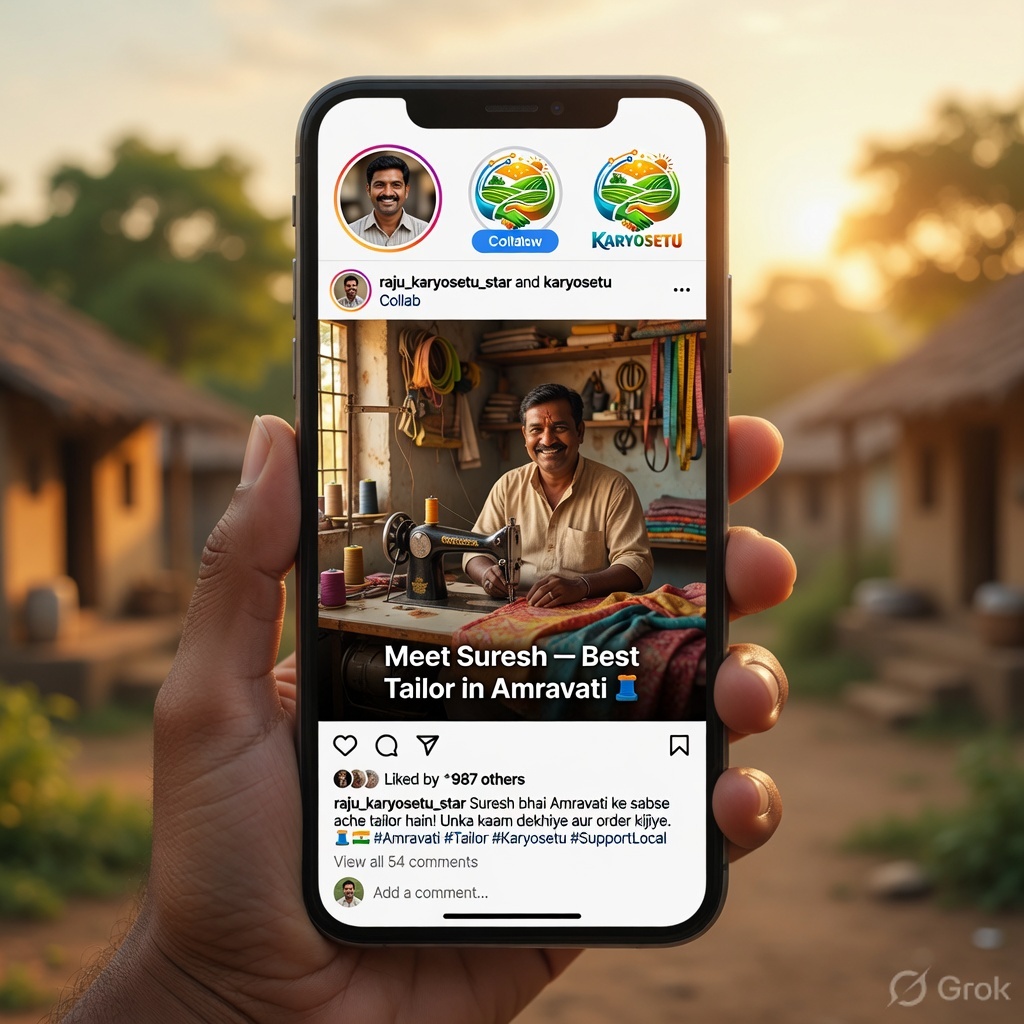
तुम्ही एकटे नाही आहात — तुम्ही KaryoSetu चे Star आहात! म्हणून तुमचं content @karyosetu सोबत connect करा. यामुळे तुमचं reach वाढतं, credibility वाढते, आणि लोकांना कळतं की तुम्ही official KaryoSetu Star आहात.
सगळ्यात आधी @karyosetu चं official Instagram account follow करा:
@karyosetu ची notification चालू केल्यावर ते जेव्हा नवीन post टाकतील तेव्हा तुम्हाला लगेच कळेल. तुम्ही लगेच comment करा — हे engagement वाढवतं आणि तुम्ही active दिसता.
जेव्हा तुम्ही post किंवा Reel टाकता तेव्हा @karyosetu ला tag करा. Tag करण्याचे 3 प्रकार आहेत:
तुमच्या post च्या caption मध्ये @karyosetu लिहा. उदाहरण:
"आज शेतात नवीन तंत्रज्ञान वापरलं — खूप फायदा झाला! 🌾 @karyosetu #SetuStar #KaryoSetu #शेती"
Instagram चं Collab feature खूप powerful आहे. या feature मुळे एक post दोन accounts वर दिसते — तुमच्या profile वर आणि @karyosetu च्या profile वर. Likes, Comments, Shares सगळं shared असतं. यामुळे तुमचं reach दुप्पट होतं!
Collab request तेव्हाच पाठवा जेव्हा तुमचं content चांगलं आणि relevant असेल. दर post ला collab पाठवू नका — फक्त best content साठी वापरा. Quality over quantity!
तुम्ही एकटे नाही — बरेच Setu Stars आहेत! त्यांना follow करा, त्यांच्या content वर comment करा, आणि एक community बनवा.
आत्ता @karyosetu ला follow करा आणि notification 🔔 चालू करा. त्यांच्या latest post वर एक meaningful comment लिहा. मग बाकी 5 Setu Stars ला follow करा.
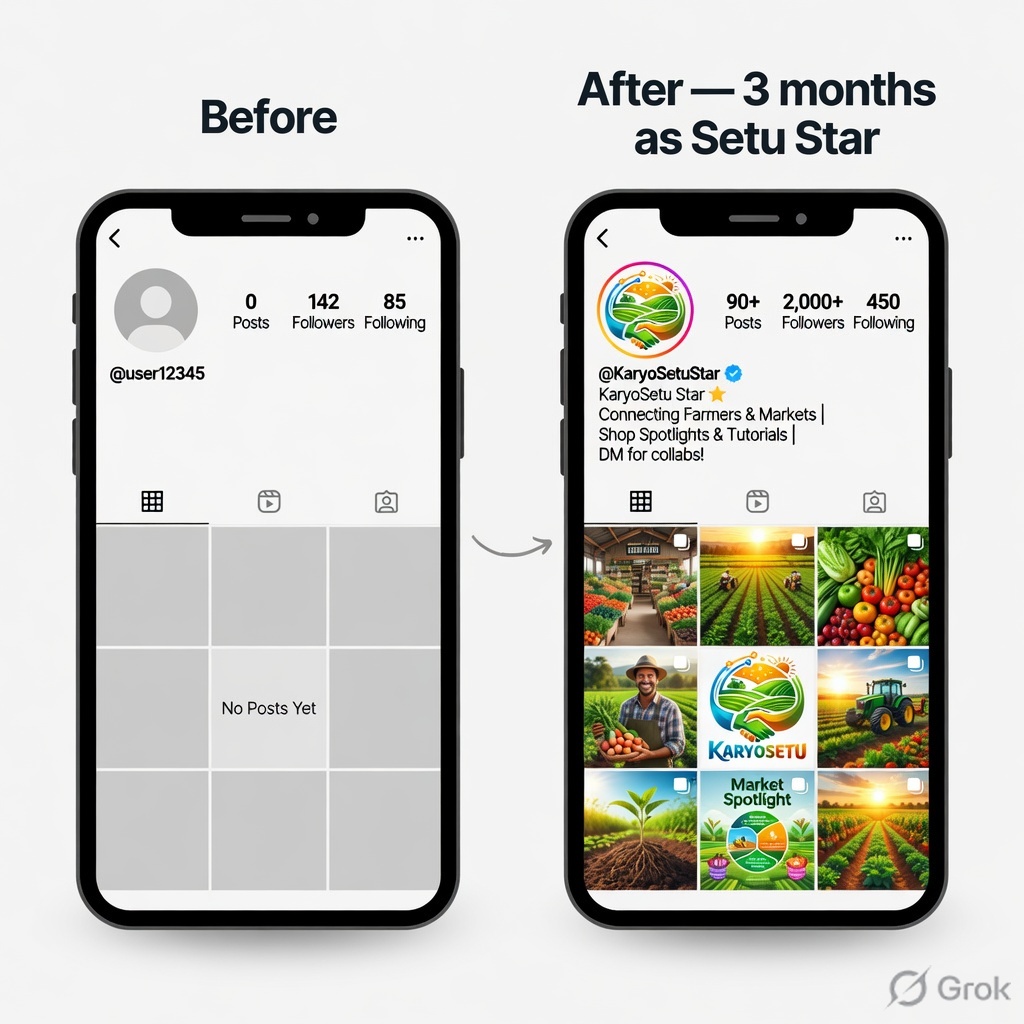
Instagram Highlights म्हणजे तुमच्या profile वर कायमचे दिसणारे Stories चे collection. Stories 24 तासांत गायब होतात — पण Highlights कायम राहतात. हे तुमचं portfolio आहे — लोक तुमच्या profile वर आले की सगळ्यात आधी Highlights बघतात.
बघा, तुम्ही रोज Stories टाकता — पण त्या 24 तासांनी delete होतात. Highlights मध्ये तुम्ही best Stories save करू शकता — त्या कायम तुमच्या profile वर दिसतात. Bio च्या खाली गोल-गोल circles मध्ये Highlights दिसतात.
तुम्हाला 5 Highlights बनवायचे आहेत. प्रत्येकाचं नाव आणि content खाली दिलंय:
| क्रमांक | Highlight नाव | काय ठेवायचं | Emoji |
|---|---|---|---|
| 1 | माझी ओळख | तुमचं introduction — कोण आहात, कुठून आहात, काय करता | 👋 |
| 2 | KaryoSetu | KaryoSetu app बद्दल माहिती, features, download link | ⭐ |
| 3 | Tips | तुमच्या विषयावरचे useful tips — शेती, व्यवसाय, cooking, etc. | 💡 |
| 4 | रिव्ह्यू | लोकांचे reviews, testimonials, feedback — trust वाढवतो | 🗣️ |
| 5 | संपर्क | तुमच्याशी संपर्क कसा करायचा — DM, WhatsApp, etc. | 📞 |
Story Archive चालू आहे का ते बघा: Settings → Privacy → Story → "Save Story to Archive" — हे ON असायला हवं. नाहीतर जुन्या Stories गायब होतात आणि Highlights बनवता येत नाहीत.
Highlight चे cover म्हणजे ते गोल circle मध्ये दिसणारी image. सगळ्या Highlights चे covers एक सारखे दिसले पाहिजे — professional वाटतं.
1. Canva app उघडा → "+" बटण दाबा → "Instagram Story" size निवडा
2. Background color जांभळा (#7c3aed) ठेवा
3. मध्यभागी एक पांढरा icon ठेवा (उदा. 👋)
4. Download करा आणि Instagram Highlight cover म्हणून वापरा
आत्ता किमान 2 Highlights बनवा — "माझी ओळख" आणि "KaryoSetu". प्रत्येकात किमान 3 Stories add करा. Cover design Canva वर बनवा. Screenshot काढून training group मध्ये share करा.
बस्स! तुमचं profile तयार आहे — आता वेळ आलीय पहिलं content बनवायची! तुमची पहिली post ही Introduction Reel असायला हवी — म्हणजे लोकांना सांगा तुम्ही कोण आहात, काय करता, आणि लोकांनी तुम्हाला का follow करायला हवं.
Introduction Reel म्हणजे तुमचा digital नमस्कार — जसं गावात कोणी नवीन आलं तर आपण स्वतःची ओळख सांगतो, तसंच Instagram वर पण तुमची ओळख सांगा. ही Reel 30-60 seconds ची असायला हवी.
खालचं script वाचा, तुमच्या माहितीनुसार बदला, आणि Reel बनवा:
"नमस्कार! मी [तुमचं नाव], [तुमच्या गावाचं नाव], महाराष्ट्र मधून बोलतोय/बोलतेय."
"मी एक KaryoSetu Star आहे — आणि मी [तुमचा विषय — शेती / व्यवसाय / cooking / motivation] बद्दल content बनवतो/बनवते."
"या page वर तुम्हाला मिळतील — [तुमचा विषय] च्या tips, tricks, यशोगाथा, आणि बरंच काही. रोज नवीन content येतं!"
"KaryoSetu हे एक app आहे जे आपल्या ग्रामीण भारतातल्या लोकांना digital दुनियेशी जोडतं. तुम्ही पण या community चा भाग व्हा!"
"मला follow करा, हे video share करा, आणि comment मध्ये सांगा — तुम्हाला कोणत्या विषयावर content हवं! 👇"
"नमस्कार! मी रमेश पाटील, सांगली, महाराष्ट्र मधून बोलतोय.
मी एक KaryoSetu Star आहे — आणि मी शेतीबद्दल content बनवतो. नवीन तंत्रज्ञान, चांगलं बियाणं, पाणी व्यवस्थापन — या सगळ्या विषयांवर मी videos बनवतो.
या page वर तुम्हाला मिळतील — शेतीच्या practical tips, यशस्वी शेतकऱ्यांच्या गोष्टी, आणि government योजनांची माहिती. रोज नवीन content येतं!
KaryoSetu हे एक भन्नाट app आहे जे आपल्या ग्रामीण भारतातल्या लोकांना digital दुनियेशी जोडतं. Link bio मध्ये आहे — download करा!
मला follow करा, हे video share करा, आणि comment मध्ये सांगा — तुम्हाला कोणत्या विषयावर content हवं! 👇"
"नमस्कार! मी प्रिया जाधव, कोल्हापूर मधून बोलतेय.
मी एक KaryoSetu Star आहे — आणि मी घरगुती उपाय, स्वयंपाकाच्या tips, आणि महिला सबलीकरणाबद्दल content बनवते.
या page वर तुम्हाला मिळतील — आजीच्या घरगुती उपाय, सोप्या recipes, आणि महिलांसाठी digital literacy. दर आठवड्याला 3-4 videos येतात!
KaryoSetu app download करा — bio मधला link दाबा. हे app आपल्या गावातल्या लोकांसाठी खूप useful आहे!
Follow करा, share करा, आणि comment मध्ये सांगा — तुम्हाला कोणत्या recipe चं video हवं! 👇"
पहिल्यांदा perfect नाही आलं तर चालतं — 3-4 वेळा record करा आणि सगळ्यात चांगलं version ठेवा. बाकीचे delete करा. Practice makes perfect!
Recording पूर्ण झाल्यावर थोडं editing करा:
Hashtags मुळे तुमचं content जास्त लोकांपर्यंत पोहोचतं. या hashtags वापरा:
#KaryoSetu#SetuStar#KaryoSetuStar#सेतुस्टार| विषय | Hashtags |
|---|---|
| शेती | #शेती #Farming #शेतकरी #Agriculture #OrganicFarming #ग्रामीणभारत |
| व्यवसाय | #व्यवसाय #SmallBusiness #StartUp #Business #Entrepreneur #उद्योजक |
| Cooking | #मराठीरेसिपी #Cooking #Recipe #HomeCooking #MaharashtrianFood #स्वयंपाक |
| Motivation | #Motivation #प्रेरणा #Success #Inspiration #ग्रामीणमहाराष्ट्र |
| Digital Literacy | #DigitalIndia #DigitalLiteracy #TechTips #DigitalMaharashtra #डिजिटलइंडिया |
#सांगली / #Sangli#कोल्हापूर / #Kolhapur#महाराष्ट्र / #Maharashtra#ग्रामीणमहाराष्ट्र / #RuralMaharashtraएका post मध्ये 15-20 hashtags वापरा — जास्त नको. सगळे hashtags caption च्या शेवटी ठेवा. KaryoSetu चे 4 hashtags + Content चे 5-6 + Location चे 2-3 = Perfect!
नमस्कार! 🙏
मी [नाव], [गाव] मधला KaryoSetu Star ⭐
आजपासून मी Instagram वर [तुमचा विषय] बद्दल content बनवणार आहे.
Follow करा, share करा, आणि comment मध्ये सांगा — तुम्हाला कोणत्या विषयावर content हवं!
KaryoSetu App download करा — link bio मध्ये आहे! 👇
@karyosetu
#KaryoSetu #SetuStar #KaryoSetuStar #सेतुस्टार #महाराष्ट्र #ग्रामीणमहाराष्ट्र
Post publish केल्यावर गप्प बसू नका — या गोष्टी करा:
पहिल्या Reel ला कमी views आले तर tension नका घेऊ — हे normal आहे! Instagram ला वेळ लागतो तुमचं content लोकांपर्यंत पोहोचवायला. रोज consistent content टाका — views वाढतील!
| ❌ चूक | ✅ बरोबर |
|---|---|
| Camera कडे न बघता बोलणे | सरळ camera च्या lens कडे बघा — लोकांना वाटतं तुम्ही त्यांच्याशी बोलताय |
| खूप हळू किंवा खूप जलद बोलणे | Natural speed मध्ये बोला — जसं तुम्ही मित्राशी बोलता तसं |
| Background मध्ये आवाज | शांत जागी record करा — TV, radio बंद करा |
| Vertical ऐवजी horizontal video | Phone उभा (vertical) धरा — Reels vertical format मध्ये असतात |
| खूप लांब Reel (2-3 minutes) | 30-60 seconds ठेवा — short and sweet |
| Script पाठ करून रोबोट सारखं बोलणे | Points लक्षात ठेवा पण natural बोला — जसं गप्पा मारताय तसं |
| Hashtags न वापरणे | 15-20 relevant hashtags नक्की वापरा |
| @karyosetu ला tag न करणे | प्रत्येक post मध्ये @karyosetu tag करा |
पहिली Reel delete करू नका — अगदी कमी views आले तरी! ही तुमची journey ची सुरुवात आहे — नंतर बघाल तेव्हा छान वाटेल.
Instagram वर post करण्याची सगळ्यात चांगली वेळ:
| वेळ | का चांगली | कोणत्या content साठी |
|---|---|---|
| सकाळी 7-9 | लोक सकाळी phone check करतात | Motivational content, tips |
| दुपारी 12-2 | lunch break मध्ये लोक scroll करतात | Cooking, recipes, informational |
| संध्याकाळी 5-7 | कामावरून आल्यावर relax करतात | Entertainment, fun reels |
| रात्री 8-10 | सगळ्यात जास्त लोक online असतात | कोणतंही content — सगळ्यात best time |
तुमची पहिली Introduction Reel रात्री 8 ते 9 च्या दरम्यान post करा — या वेळी सगळ्यात जास्त लोक Instagram वर असतात.
आत्ता तुमची Introduction Reel बनवा! Script तयार करा, 3-4 वेळा practice करा, record करा, edit करा, आणि publish करा. Training group मध्ये Reel चं link share करा — बाकी Stars ला tag करा!
Reel बनवताना phone stable असणं महत्वाचं आहे — हातात धरलं तर video हलतं. Tripod किंवा phone stand नसेल तर हे jugaad वापरा:
जर budget असेल तर एक साधा phone tripod विकत घ्या — Amazon/Flipkart वर ₹200-300 ला मिळतो. हे तुमच्या content creation journey साठी सगळ्यात चांगली investment आहे.
तुमचं अकाउंट सुरक्षित ठेवण्यासाठी 2-Factor Authentication चालू करा. यामुळे कोणी तुमचा password चोरला तरी login करता येणार नाही — कारण तुमच्या phone वर OTP पण लागेल.
2FA चालू केल्यावर Recovery Codes मिळतात — ते कागदावर लिहून सुरक्षित ठेवा. फोन हरवला तर या codes नी account recover करता येतो.
Instagram पहिल्यांदा उघडल्यावर बरेच buttons दिसतात — कोणतं बटण काय करतं ते समजून घ्या:
| Icon | कुठे दिसतं | काय करतं |
|---|---|---|
| 🏠 Home | खाली डावीकडे | तुमचा Feed दिसतो — ज्यांना follow केलं त्यांच्या posts |
| 🔍 Search | खाली डावीकडून दुसरं | लोक, hashtags, ठिकाणं search करा |
| ➕ Create | खाली मध्यभागी | नवीन Post, Reel, Story बनवा |
| 🎬 Reels | खाली उजवीकडून दुसरं | Reels बघा — वर-खाली scroll करा |
| 👤 Profile | खाली उजवीकडे | तुमचं profile बघा, edit करा |
| ❤️ Activity | वर उजवीकडे | Likes, Comments, Follows — notifications |
| ✉️ Messages | वर उजवीकडे | DMs — लोकांशी chat करा |
| ☰ Menu | Profile वर उजवीकडे | Settings, Archive, Saved, इत्यादी |
Instagram daily 10-15 मिनिटं explore करा — बटणं दाबा, बघा काय होतं, try करा. घाबरू नका — काही बिघडत नाही! जितकं जास्त वापराल तितकं सवय होईल.
तुम्हाला मराठीत type करायला जमत नाही? काही problem नाही! Phone मध्ये Voice Typing चा option आहे — तुम्ही फक्त बोला, phone आपोआप type करतो.
Google Keyboard (Gboard) install करा — त्यात मराठी voice typing सगळ्यात चांगलं काम करतं. Settings → Language → मराठी add करा.
. येतो, येतो? येतोआत्ता voice typing वापरून तुमच्या एका post चं caption लिहा. बोला: "नमस्कार मी [नाव] KaryoSetu Star आहे पूर्णविराम" — बघा phone काय type करतो!
या Module मध्ये तुम्ही खालील गोष्टी शिकलात:
| Chapter | काय शिकलात | Status |
|---|---|---|
| Ch 1 | Instagram Download करणे आणि Account बनवणे | ☐ पूर्ण केलं |
| Ch 2 | Creator Account वर Switch करणे | ☐ पूर्ण केलं |
| Ch 3 | Display Name बरोबर ठेवणे | ☐ पूर्ण केलं |
| Ch 4 | Professional Bio लिहिणे | ☐ पूर्ण केलं |
| Ch 5 | चांगला Profile Photo लावणे | ☐ पूर्ण केलं |
| Ch 6 | @karyosetu सोबत Connect होणे | ☐ पूर्ण केलं |
| Ch 7 | Highlights Set करणे | ☐ पूर्ण केलं |
| Ch 8 | Introduction Reel बनवणे आणि Post करणे | ☐ पूर्ण केलं |
Module 2 पूर्ण झालं! Module 3 मध्ये तुम्ही शिकाल — Content Creation कसं करायचं, कोणत्या प्रकारचं content बनवायचं, आणि audience कसं वाढवायचं. Stay tuned!
खालील सगळ्या tasks पूर्ण करा. प्रत्येक task पूर्ण केल्यावर Training Group मध्ये screenshot share करा.
हा होमवर्क 7 दिवसांत पूर्ण करा. काही अडचण आली तर Training Group मध्ये विचारा — Trainer आणि बाकी Stars मदत करतील.
हा होमवर्क पूर्ण केल्याशिवाय Module 3 ला जाता येणार नाही. सगळे 15 tasks पूर्ण करा आणि Trainer ला confirm करा.
तुम्ही किती शिकलात ते बघा! खालील प्रश्नांची उत्तरं द्या:
13-15 बरोबर: उत्तम! तुम्ही Module 2 चांगलं समजून घेतलंय. Module 3 साठी तयार आहात! 🎉
10-12 बरोबर: चांगलं! पण ज्या chapters मधले प्रश्न चुकले ते chapters परत वाचा.
10 पेक्षा कमी: पूर्ण Module परत एकदा वाचा आणि activities करा. मग quiz दया.